
『バンドリ! ガールズバンドパーティ!(以下、ガルパ)』のカクつき・強制終了・「通信が切断されました」は、原因ごとに直し方がまったく違います。譜面が一瞬止まるなら描画設定、ライブ中に落ちるならメモリと発熱、ダウンロードが終わらないなら端末の空き容量(公式が案内する目安は約2.5GB以上)——という具合です。
ガルパは2026年3月16日に9周年を迎えた長寿タイトルで、楽曲もLive2D・3Dの演出も年々リッチになっています。そのぶん端末にかかる負荷とデータ量は増え続けていて、数年前と同じ設定・同じ空き容量のままだとつまずきやすくなっているのが実情です。
ここでは症状を切り分けたうえで、空き容量とダウンロード → 描画設定 → 発熱 → 通信の順に、公式の案内で裏が取れている対処だけを紹介します。
まず症状を切り分ける:ガルパのつまずきは4タイプ
やみくもに設定をいじる前に、「どこでつまずいているのか」を決めてしまうと解決が早くなります。ガルパで寄せられる不調は、おおむね次の4つに分けられます。
| 症状 | 疑われる原因 | まず試すこと |
|---|---|---|
| ダウンロードや更新が終わらない/途中で落ちる | 端末の空き容量不足、ストア側の一時データ | 空き容量を確保+キャッシュクリア |
| ノーツがカクつく/譜面が一瞬止まる | 描画・演出の負荷が端末の性能を超えている | 動作モードと画面解像度を下げる |
| ライブ中にアプリが落ちる/端末が熱い | メモリの逼迫、発熱による性能低下 | 他アプリ終了・休憩・端末の再起動 |
| 通信エラー/協力ライブに入れない・切断される | 回線の不安定さ、または運営側の障害 | 回線の切り分け → 公式の告知確認 |
「重い」「落ちる」「つながらない」「ダウンロードできない」は、見た目が似ていても原因も対処も別物です。自分の症状がどれに当てはまるかを決めてから、対応する項目へ進んでください。
空き容量が足りないと、まず「ダウンロード」でつまずく
意外に見落とされがちですが、ガルパのトラブルでいちばん多い入口がストレージ(空き容量)です。容量が足りないと、アプリ内データのダウンロードが完了せず、そこから先へ進めません。
公式が案内している空き容量の目安は「約2.5GB以上」
ブシロードは開発環境を更新したv9.3.0のアップデート告知で、アプリ内データの再ダウンロードが必要になるとしたうえで、「端末容量を約2.5GB以上空けた上でアプリを起動いただくようお願いいたします」と案内しています。すでにインストール済みの人も対象で、なるべくWi-Fi環境で起動するよう呼びかけられています。
■空き容量の考え方(公式告知より)
- 再ダウンロード時に必要な空き=約2.5GB以上
- 空き容量が不足しているときは、初回データダウンロードの前にキャッシュクリアを試す
- 再ダウンロードしたデータが既存データと二重に保存されることはない(=容量が2.5GB増えるわけではない)
「アプリのサイズ」と「ダウンロード中に一時的に必要な空き」は別物です。ストレージ残量がギリギリの状態は、更新のたびに引っかかると考えてください。詳しくは公式のv9.3.0アップデートに伴う注意事項にまとまっています。
 ネット回線の先生
写真・動画・使っていないアプリを整理して、常に数GBの余裕を持たせておくのがいちばん効きます。イベント前に空けておくと安心ですよ。
キャッシュクリアで減らす(セーブデータは消えません)
キャッシュは読み込みを速くするための一時データですが、イベントごとのストーリーや楽曲データが積み上がると、端末の容量をじわじわ圧迫します。「最近やけに重い」「容量が足りないと言われる」と感じたら、ガルパの「メニュー」からキャッシュクリアを実行しましょう(項目の位置はバージョンによって変わることがあります)。
キャッシュクリアを行ってもプレイデータ(セーブデータ)は消えません。ただし次回起動時にデータの再ダウンロードが発生するため、Wi-Fi環境で行うのが基本です。モバイル回線で実行すると、通信量を一気に消費してしまいます。
MVデータは「自動で減らす設定」がある
容量を食う正体としてよく見落とされるのがMV(ミュージックビデオ)データです。ガルパのオプションには、これを自動で整理する設定が用意されています。
■オプション>ライブ演出・音量設定の「MV」項目(公式FAQより)
- [MVデータ保持]をOFFにすると、一定期間使っていないMVデータがアプリの自動容量削減機能によって削除される
- ONにすると、自分でMVデータクリアやアンインストールをしない限り端末内に保存され続ける
- [MV再生モード画質][MVライブモード画質]を「高」にすると、必要なダウンロード容量が大きくなる
つまり、MVデータ保持をOFFにし、MVの画質を下げるだけで、容量の増え方をかなり抑えられます。MVをじっくり観たい人は高画質のまま、容量優先の人は低画質、と使い分けるのがおすすめです。
ストーリーの「続けて読む」はダウンロード量が増える
ストーリー再生時の「解放されているストーリーを続けて読む」は便利な機能ですが、公式FAQでも「事前に必要なストーリーデータをダウンロードするため、ダウンロードサイズが大きくなる場合があります」「Wi-Fi環境でのダウンロードをおすすめします」と注意書きがあります。
外出先で一気読みすると、通信量と容量を同時に消費します。まとめ読みは自宅のWi-Fiで、と決めておくと事故が減ります。
ダウンロード・アップデートが途中で止まる/落ちるとき
空き容量を確保してもアップデートが完了しない場合は、端末やストア側に一時データが溜まっている可能性があります。公式FAQは、まず端末の電源を切り、1〜2分待ってから起動し直してアップデートをやり直すことを案内しています。それでも駄目なときの手順は、OSによって違います。
Androidは「ダウンロードマネージャー」とストアのデータを疑う
Android端末では、次の2つを公式が案内しています。
- ダウンロードマネージャーが有効か確認する……[設定]→[アプリ]→すべてのアプリを表示→「ダウンロードマネージャー」を選び、「有効にする」と出ていれば無効の状態なのでタップして有効化する
- Google Playストアのキャッシュとデータを消去する……[アプリ]内の[Google Playストア]から[データを削除][キャッシュを削除]をタップする
※ここでいう[データを削除]はアプリのアンインストールではありません。また、ガルパのアプリ内「キャッシュクリア」とは別物で、端末の設定側から行う操作である点に注意してください(メニューの表記は機種によって異なります)。
iPhoneはApp Storeのアカウント画面から手動で更新する
iOSでは、自動更新待ちにせず手動で走らせたほうが早いことがあります。公式FAQの手順は次のとおりです。
- App Storeを起動する
- 画面右上のプロフィールアイコンをタップする
- 「アカウント」画面を下に引っ張って更新する
- 「利用可能なアップデート」(自動ダウンロードがオンの場合は「もうすぐ行われる自動アップデート」)にあるガルパの「アップデート」をタップする
それでも進まないなら、回線を変えて時間を置く
「Wi-Fiは正常なのに通信が切断されました、と出る」という相談は少なくありません。大型アップデート直後は配信サーバーが混み合うため、深夜や早朝に時間をずらすだけで通ることがあります。
公衆Wi-Fiや電波の弱い場所でのダウンロードは失敗しやすいので、ルーターの近くで、他の端末の通信を止めてからやり直してみてください。自宅の回線そのものが不安定なら、ポケットWi-Fiでオンラインゲームはプレイできる?もあわせて確認しておくと、外出先でのダウンロードも安定します。
カクつくなら「動作モード」と解像度から下げる
端末を買い替えなくても、アプリ内の設定を軽くするだけで劇的に改善することがあります。譜面が一瞬止まる・ノーツがカクつくなら、ここから手を付けてください。
動作モードは3種類ある
ガルパの「オプション」>「動作モード」では、「Live2Dモード」「ノーマルモード」「軽量モード」の3つを切り替えられます。
| 動作モード | 演出の内容 | 向いている人 |
|---|---|---|
| Live2Dモード | カメラワークやライト演出が加わり、Live2Dで掛け合いが見られる | 演出を楽しみたい・端末に余裕がある |
| ノーマルモード | 従来の演出でプレイする標準的なモード | まずここに戻して様子を見る |
| 軽量モード | メンバーカットイン演出がOFF、FEVER演出が軽量になり、背景が編成メンバーのイラストになる | とにかく動作を安定させたい |
スコアを本気で狙うなら軽量モードが有力です。なお、リハーサル機能とデモプレイ機能はLive2Dモード・軽量モードには対応していない点だけ覚えておきましょう。
Live2Dモードには「必要な動作環境」がある
見落とされがちですが、Live2Dモードを協力ライブなど複数人でプレイするライブで使うには、公式が定める動作環境を満たす必要があります。
■Live2Dモードを複数人プレイで使うための必要動作環境(公式FAQ)
- iOS:RAM(メモリ)2GB以上
- Android:RAM(メモリ)4GB以上
条件を満たしていない端末では、ライブ時に自動で「ノーマルモード」が適用される仕様です。「設定したはずのモードにならない」場合は、端末のメモリ不足が理由かもしれません。環境を満たしていても、端末固有の仕様や他アプリの使用状況によっては利用できないことがある、とも明記されています。
解像度・フレームレート・演出を1つずつ下げる
モードを変えても重いときは、負荷の大きい項目から順に落としていきます。オプションの「ライブ演出・音量設定」で調整できます。
- [ライブ画面解像度]を「低」に……リズムアイコンや演出を含めた画面全体の解像度を下げる。効果が大きい
- [フレームレート]を120FPSから60FPSに……滑らかさは落ちるが処理は軽くなる
- [ステージ演出][FEVER演出]を「軽量」に……ライブ中・協力ライブ中のエフェクトを制限する
- [スキルウィンドウ][スキル効果表示]をOFFに……プレイに必須ではない表示を削る
- [3Dカットインモード]をOFF、または[3Dライブ/3Dカットイン品質]を「低」に……3D演出は品質が高いほど負荷が大きい
一度に全部下げると原因が分からなくなります。効果の大きい解像度から1つずつ変えて、改善したところで止めるのがコツです。
発熱で性能が落ちているときの、正しい冷まし方
長時間プレイでCPUに負荷がかかると端末は発熱します。熱がこもると端末が自ら性能を落として(サーマルスロットリング)動作を軽くしようとするため、結果として「急にカクつく」「アプリが落ちる」ことにつながります。
公式FAQも、端末の再起動を試しても改善しない場合の手順として、次を案内しています。
- 起動しているアプリをすべて終了させる
- 端末をシャットダウンさせる
- バッテリーが取り外せる機種なら取り外し、温度が下がるまで10分以上置く
- 十分に温度が下がってから端末を起動する
- ガルパのアプリだけを起動する
あわせて、ケースを外す・直射日光を避ける・充電しながらのプレイをやめると放熱が進みます。熱を感じたときが休憩の目安です。
※絶対にやってはいけない冷やし方
冷蔵庫・冷凍庫・保冷剤で急激に冷やすのは絶対にやめてください。急激な温度変化で内部に結露が発生し、故障の原因になります。
また、防水対応の端末でも、直接水をかけて冷やすのはNGです。防水はあくまで日常の水滴・雨を想定したもので、水没相当の使い方には耐えられません。
通信エラー・協力ライブの切断を切り分ける
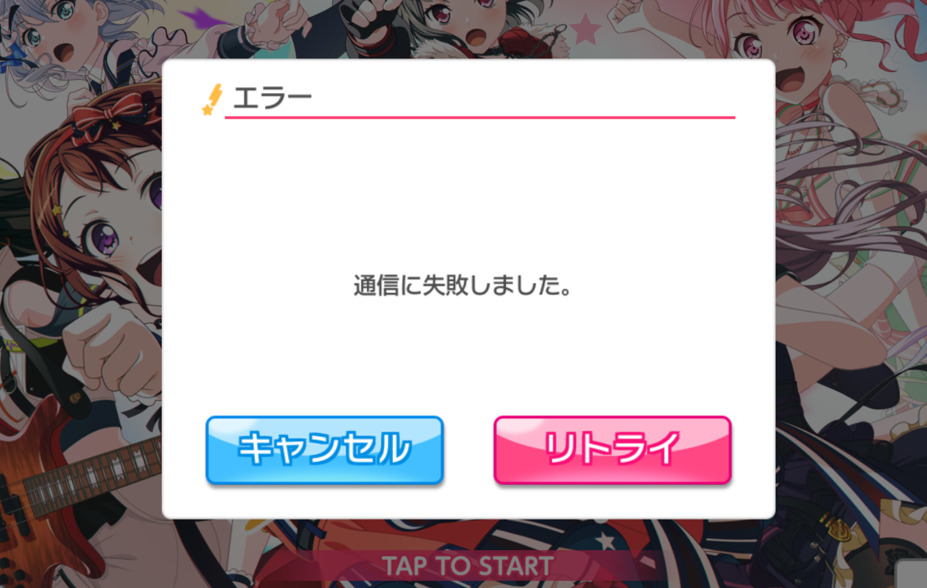
ガルパはオンライン接続が前提のゲームです。タイトル画面で止まる・協力ライブに入れない・データ更新が終わらないといった症状は、多くが通信側の問題です。
公式が挙げている「切断されやすい条件」
協力ライブ中に接続が切れる場合について、公式FAQは次の4点を確認するよう案内しています。
- 電車内など、インターネット接続が不安定になりやすい環境でプレイしていないか
- 複数のアプリを同時に起動していないか/長時間連続で遊んでいないか
- 推奨環境以外の端末で遊んでいないか
- ライブ中に電話の着信や他アプリの通知が届いていないか(通信が切断される場合があります)
協力ライブ中の着信対策として、おやすみモードや通知オフを活用するだけでも、切断はかなり減ります。
自分の回線かどうかを確かめる
原因が自分側かどうかは、回線を入れ替えてみるのがいちばん早い切り分けです。
- 機内モード・圏外になっていないか
- データ通信量を使い切って速度制限がかかっていないか
- Wi-Fiが切断されていないか/意図しないSSIDにつながっていないか
- ルーターやモバイルルーターの電波が弱い場所にいないか
Wi-Fiをオフにしてモバイル回線(5G/4G)で起動してみましょう。それで正常に動くなら原因はWi-Fi側、どちらでもエラーが出るならアプリ側・運営側を疑う、と判断できます。
協力ライブは複数人と通信し続けるため、速度そのものより「切れないこと」=安定性が重要です。電子レンジの近く、ルーターから遠い部屋、混雑した公衆Wi-Fiは避けてください。
端末も回線も問題ないときは、運営の告知を確認
どこにも心当たりがないのにエラーが続く場合は、アプリ側・サーバー側で不具合が起きている可能性があります。アップデート直後やイベント開始直後は、アクセス集中で不安定になることもあります。
その場合、私たちにできることはありません。公式の告知を確認して復旧を待つのが最短ルートです。
バンドリ! ガールズバンドパーティ! 公式サイト(NEWS)
https://bang-dream.bushimo.jp/news/
バンドリ! ガールズバンドパーティ! 公式X(旧Twitter)
https://x.com/bang_dream_gbp
メンテナンスや障害のアナウンスが出ているときは、無理にログインを繰り返さず時間を空けましょう。不具合の再発を招くだけです。
ガルパのつまずきQ&A
Q. キャッシュクリアをすると、カードやスコアのデータも消えますか?
A. 消えません。キャッシュはあくまで一時データで、プレイデータ(セーブデータ)は残ります。ただし実行後は再ダウンロードが発生するため、通信量に注意してWi-Fi環境で行ってください。
Q. ガルパの容量を減らすには、何から手を付ければいいですか?
A. 順番は「キャッシュクリア → [MVデータ保持]をOFF → MVの画質を下げる」です。MVデータ保持をOFFにすると、一定期間使っていないMVデータがアプリの自動容量削減機能で削除されます。そのうえで端末側の写真・動画・不要アプリを整理し、公式が案内する約2.5GB以上の空きを確保しておくと安定します。
Q. アップデートのダウンロードが毎回途中で止まります。回線が原因ですか?
A. 回線だけとは限りません。公式FAQは、まず端末の電源を1〜2分切ってからやり直すこと、Androidならダウンロードマネージャーの有効化とGoogle Playストアのキャッシュ・データ消去、iPhoneならApp Storeのアカウント画面から手動更新することを案内しています。空き容量不足でも同じ症状が出るので、容量の確認も同時に行ってください。
Q. ライブ中にアプリが落ちました。ライブブーストは無駄になりますか?
A. 無駄になりません。公式FAQでは、ライブ中にアプリを終了したり強制終了したりした場合、そのライブは失敗扱いになるもののライブブーストは消費されないと説明されています。なお、ガチャ実行時に強制終了した場合は、獲得したメンバーはメンバー一覧や控え室に送られているので、「メンバー並び替え」で「デフォルトに戻す」をタップして確認してみてください。
Q. 判定がズレる・タップ音が遅れて聞こえるのはなぜですか?
A. Bluetoothイヤホンは構造上どうしても音の遅延が出ます。有線イヤホンに替えるだけで改善することが多いです。設定面では、オプションの[低遅延モード](ゼロ遅延再生技術「SonicSYNC」。iOS端末のみON/OFFを切り替えられ、Androidは常時適用)と、[判定調節][判定調節(判定タイミング)]で自分の感覚に合わせて微調整できます。低遅延モードを変更したときは、タイトル画面からアクセスし直す必要があります。
Q. 古い端末でもガルパは遊べますか?
A. 動作環境は更新されています。2025年10月のv9.3.0以降、iOS端末はiOS13.0未満が動作保証対象外となり、対応端末はiPhone8以降かつiOS13.0以上(RAM 2GB以上)、推奨端末はiPhone12以降かつiOS13.0以上(RAM 4GB以上)に改定されました。条件を満たしていても、端末の性能によっては演出モードが制限されることがあります。
まとめ
ガルパが重い・落ちる・つながらないときの対処を、原因別に整理しました。押さえるポイントは4つです。
- ダウンロードが終わらない → 空き容量を約2.5GB以上確保し、キャッシュクリアとMVデータ保持OFF
- カクつく → 動作モードを軽量に、ライブ画面解像度とフレームレートを下げる
- 落ちる・熱い → 他アプリを終了し、10分以上冷ましてからガルパだけを起動
- 通信エラー → 回線を入れ替えて切り分け、それでもダメなら公式の告知を確認
同じ「重い」でも、容量の問題と描画の問題ではやることが正反対です。まず表で症状を決めてから、該当する項目だけを試してみてください。なお、動作環境・オプションの項目名・必要容量はアップデートのたびに変わります。最新の内容はガルパ公式FAQとApp Store/Google Playのアプリページでご確認ください(本記事は2026年9月12日時点の公式情報をもとにしています)。
ほかのリズムゲーム・アプリでも症状の切り分け方は共通です。モンストが重い・落ちる・通信エラーの原因と対処法やドッカンバトルが重い・落ちる・通信エラーの対処法もあわせてどうぞ。


バンドリはアニメとかすべて含めての呼び方な
アプリのガールズバンドパーティ!の略称はガルパ