『リネージュ2レボリューション(以下、リネレボ)』は、2017年8月の配信開始から9年目を迎え(2026年8月時点。8月23日で9周年)、今もサービスが続く人気のMMORPG(大規模多人数同時参加型オンラインRPG)です。
リネージュは元々、韓国の漫画「リネージュ」を原作として1998年に韓国で開発されたPCオンラインゲームでしたが、2017年にスマホアプリとしてリリースされ、現在もスマートフォンでプレイするMMORPGとして、PCオンラインゲームやコンシューマゲームにも引けを取らない内容となっています。
公式の大会も随時開催されており、頂点を目指して日々プレイしている人も多いことでしょう。
しかし、ハイクオリティのMMORPGでは、フリーズする・強制終了するなどといった不具合がよく報告されており、リネレボも例外ではありません。
大切な戦闘中に強制終了してしまうと血盟のメンバーに迷惑がかかってしまいますし、なるべく避けたいものですよね。
そこで今回は、リネレボプレイ中に起きる不具合の対処方法をご紹介します。
リネレボで起こる不具合は何が一番多い?
楽しかった…。゜(´∩ω∩`)゜。
この日のためだけに1日復活した❤
スマホクソ過ぎてすぐ落ちたわ(笑)#オネエJAPAN#リネレボ pic.twitter.com/c6CTlO7dMW— お (@SM53180226) April 27, 2021
リネレボなぜかアプデの後って毎回Androidのスマホが激重になってフリーズして落ちるからiPadでしか弄れんくなる
なぜなんだ?
教えてくれネトマよ— 生きてるだけで褒める茂さん (@shigeru_wanwano) February 6, 2021
🔵リネレボ🔵
フリーズイベント#リネージュ2レボリューション pic.twitter.com/nsAE9fOm4w— ろぺ🍴🍫 (@kamiusagi0224) July 25, 2019
リネレボでは様々な不具合がSNSなどで報告されていますが、特に多いのが「フリーズ」や「強制終了」ですね。
リネレボのようなMMORPGは一度に大人数がゲームに参加するため、通常のプレイだけでも動作が重くなりがちです。
その他にも「動作が重い・遅延する」「エラーが起きる」などといった不具合も報告されており、リネレボは主に動作や起動・終了に関する不具合が多いというのが分かりますね。
なお、同じ時間帯に大勢のプレイヤーで同時に不具合が起きているようなときは、スマホ側ではなく運営側の一時的な障害の可能性もあります。端末の対処を始める前に、まずは公式X(@Line2Revo)や公式サイトの「お知らせ」で「確認されている不具合」や障害情報が告知されていないかを確認すると、原因の切り分けがスムーズです。
プレイ中にフリーズ・強制終了する2つの原因
リネレボで度々フリーズや強制終了が起きてしまう主な原因は以下の2つです。
メモリ不足
スマホのメモリには『ROM』と『RAM』の2種類あります。
- ROM:写真や動画、音楽、アプリ本体などを保存するためのメモリ(ストレージ)
- RAM:アプリの動作やスマホ操作をサクサク動かすための作業用メモリ
RAMは複数のアプリを同時に起動していることで大量に消費されるため、RAMが処理できる許容量を超えてしまうとアプリが強制終了してしまいます。
緻密なグラフィックのゲームであればあるほど沢山のメモリを消費してしまうので、リネレボのようなハイクオリティのゲームは強制終了が頻繁に起きやすくなります。
さらに、古いスマホほど『RAM』のメモリ量や性能は低いものが多いので、同じスマホを長年利用しているという人は特に強制終了が起きやすくなります。
そもそも、リネレボはデータ容量が大きいアプリの一つで、アップデートを重ねるごとに必要な空き容量も増えていきます。ストレージ(ROM)に十分な空きがないと、ダウンロードや動作に支障が出るため、不要な写真・動画やアプリを整理して空き容量を確保しておきましょう。
「リネージュ」がパソコンで配信された1998年当時も、そのハイクオリティなグラフィックとゲームシステムから、相当ハイスペックなパソコンでないとプレイが難しいゲームとして有名でした。
スマホアプリとなった今でも、その特徴は健在のようですね。
CPUの負荷による熱暴走
スマホのCPUに急激な負荷がかかることでスマホが発熱するのですが、スマホが熱を帯びたままプレイを続けていると熱暴走が起きてスマホの動作に影響を及ぼします。
パソコンでも熱暴走は起きるのですが、パソコンの場合は本体の横や背面に冷却用のファンが取り付けられているため若干軽減されています。
しかし、多くのスマホにはパソコンのような排熱用のファンが搭載されていません。
そのため、緻密なグラフィックやアニメーションを多用するゲームを長時間プレイしていると、CPUから発生する熱が放熱されないままスマホ内部に溜まってしまいます。その結果、熱暴走で強制終了が起きてしまうのです。
リネレボで不具合が起きたときの対処方法
それでは、実際にリネレボで不具合が起きてしまった際の具体的な対処法についてご紹介します。
特にフリーズや強制終了に悩んでいる人向けですが、今起きている症状に関係なく上から順番に試すことをおすすめします。
推奨動作環境を確認する
どんなゲームにも、公式で動作が保証されている推奨環境というものがあります。もちろん、リネレボも例外ではありません。不具合が起きたら、まず一番最初にリネレボの動作環境を確認しましょう。
【iOS版の動作環境】
iOS 10.0以降のiPhone/iPad(App Store記載・2026年8月時点)
【Android版の動作環境】
メモリ3GB以上必須(Google Play記載・2026年8月時点)
※動作環境は、アップデートによって引き上げられることがあり、ストアと公式HPとで内容が異なる場合もあります。申し込み・インストール前に、必ずApp Store/Google Playや公式HPで最新の対応OS・対応端末を確認しましょう。古い端末では対応OS・メモリ要件を満たさず、動作が不安定になったりインストールできないことがあります。
アプリを再起動する
スマホアプリは長時間プレイしていると、次第に動作が遅くなってくることがあります。プレイに違和感がある場合は一度リネレボを再起動させましょう。(再起動させてもプレイデータが消えたり破損することはほとんどありません。積極的に再起動を行いましょう。)
iOSとAndroidのアプリ再起動方法は以下の通りです。それぞれの機種に合わせて再起動を行ってください。
【iOS端末でのリネレボ再起動方法】
- ホームボタンを2回押す(ホームボタンが無い機種は、画面下端から上へスワイプして途中で止める)
- 起動中のアプリ一覧(=マルチタスク画面)が表示される
- リネージュ2のゲームアプリを画面上方向に向かってスワイプする
- ホーム画面から再びリネレボのアプリをタップして再起動完了。
【Android端末でのリネレボ再起動方法】
- マルチタスクボタン(画面下の「□」マーク。または画面下端から上へスワイプして止める)をタップする
- 最近使ったアプリが一覧表示される(=マルチタスク画面)
- 再起動させたいアプリを選択し上または左右どちらかにスワイプする。
- ホーム画面に戻り、再びリネレボアプリアイコンをタップして再起動完了。
機種によって操作が異なるため、お使いの端末の操作方法に合わせて試してみてください。
スマホ本体を再起動する
リネレボが重くなったときは、アプリの再起動だけでなくスマホ本体も再起動させましょう。
スマホの電源ボタンを数秒間長押しし、電源を完全に切ります。(ただ軽く押しただけでは「スリープ」になってしまいます。確実に数秒間押し込みましょう)
画面が暗転し電源が切れたことが確認出来たら、再度電源ボタンを長押ししてスマホを起動させます。
(この際、電源が切れてからすぐに起動するのではなく、数分おいてから起動するとなお効果的です)
あとはアプリの再起動時と同様に、リネレボアプリを起動して様子を見ましょう。
キャッシュを削除する
「キャッシュ」とは、スマホ内に一時的に保存された読み込みを早くするためのデータのことです。
このキャッシュの量が大きくなってくると、スマホの処理速度に影響を及ぼし、動作が遅くなったりカクついたりします。
キャッシュをこまめに削除することも動作を改善させるには効果的なので、定期的にキャッシュを削除しましょう。
(キャッシュを削除してもゲームのプレイデータが消えることは無いのでご安心を)
起動中の他のアプリを終了させる(タスクキル)
スマホのアプリは基本的に、一度起動させると手動で終了させない限りバックグラウンドで残ることがあります。
起動中のアプリが大量にある状態だと、RAMはどんどん圧迫されていき、スマホの動作が次第に重くなっていきます。
起動中のアプリがたくさんある場合は、アプリの再起動で紹介した方法で起動中のアプリをすべて終了させましょう。このように、起動しているアプリをすべて終了させることを「タスクキル」といいます。
タスクキルを行うことでリネレボの動作が改善されるだけでなく、多少ながら通信過多を防ぐこともできます。
ツイッターやLINEといった常に通信を繰り返しているアプリは、事前にタスクキルしてみると動作も軽くなり、通信の過剰な消費も抑えられて一石二鳥ですね。
できればプレイ時に関係なく、こまめにタスクキルを行うことをおすすめします。
また、画面上ですぐに確認できる「ウィジェット」なども、大量に配置しているとスマホの動作に影響を及ぼします。ウィジェットも最低限にとどめるといいかもしれませんね。
スマホを冷却する
CPUに急激な負荷がかかるとスマホが発熱してしまうのですが、この熱がスマホ内部にたまることでパフォーマンスが低下したり、最悪の場合、熱暴走が発生してスマホ自体が強制終了することもあります。
スマホ本体が熱いと感じられたら、なるべく早くプレイを中断してスマホを冷却しましょう。
冷却といっても、スマホを操作せず涼しい場所に放置するだけでOKです。
その際に、スマホをカバーやケースから外すことで効率よく排熱させることができます。
扇風機やドライヤーの冷風を当てるのも効果的です。
また、充電している場合は充電コードを外すことでバッテリーへの負荷も減らすことができます。
5~10分も放置していれば、スマホは通常の温度まで自然と冷却されていきます。
そんなに待てない!という人は、スマホ用の冷却ファン(スマホクーラー)というものも各ストアから販売されていますので、そちらの使用も検討してみてはいかがでしょうか。ペルチェ素子で素早く冷やすタイプも人気です。
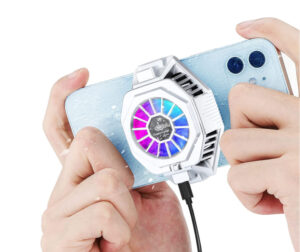
>スマホ冷却ファン(伸縮式・Android/iPhone対応)
商品によってはゲームコントローラーのような形状のものもあるので、プレイするアプリによって使い分けてもいいかもしれませんね。
【※注意!絶対にやってはいけない冷却方法】
スマホを冷却するといっても、以下の方法は絶対に行わないでください。
- スマホを冷蔵庫・冷凍庫に入れて放置する
- 凍った保冷剤をスマホ本体に当てる
- 冷水を直接かける
スマホが熱を持った状態で外部から急激に冷やすとスマホ内部に結露が発生し、そのまま使用するとショートを起こして故障の原因になってしまいます。
それだけでなく、過度な冷却はバッテリーの寿命を縮めてしまう可能性があります。
結果的にスマホ本体にもバッテリーにも負荷をかけてしまうので、絶対にやめましょう。
また、防水だからといって水を直接かけるのも絶対にやめましょう。
防水といっても、雨やちょっとした水を短時間防ぐ程度のものです。スマホの使用年数によっては防水機能も劣化している可能性があります。
必要以上に水をかけることは水没による故障に繋がりかねませんので、絶対に行わないでください。
Wi-Fi環境でプレイする
オンラインスマホゲームは、インターネットの通信状態が悪いとエラーやアプリのフリーズ・強制終了などが起きてしまいます。
さらに、リネレボはデータ通信量をそれなりに消費するアプリです。
モバイルデータ通信(4G/5Gなどのキャリア回線)でプレイし続けると、データ使用量が増えて通信制限(速度制限)にかかりやすくなるため、安定したWi-Fiでのプレイがおすすめです。
リネレボを少しでも快適にプレイしたいというのであれば、Wi-Fiに接続してプレイすることをおすすめします。
場所を選ばず、いつでもどこでもリネレボをプレイしたいという人は、持ち運びに便利なポケット型Wi-Fi端末はいかがでしょうか。ポケット型Wi-FiがあればいつでもWi-Fiに接続できますし、データ量をたっぷり使えるプランを選べば外出先でも安心です。
ポケット型Wi-Fiには、主にキャリア回線(クラウドSIM含む)を利用したものとWiMAX(+5G)回線を利用したものがあります。大容量を使いやすく実効速度も出やすいことから、WiMAX(+5G)は根強い人気があります。
オンラインゲームにおすすめのポケット型WiFiについてはこちらの記事で詳しく解説していますので、ぜひ参考にしてみてください。
アプリのグラフィック設定を変える
スマホ本体の設定だけでなく、アプリの設定を変えるだけでも不具合を軽減することができます。
一番効果的なのは、リネレボのグラフィック設定を変更する方法です。
リネレボの設定(歯車ボタン)より、フレームレートやグラフィック・エフェクト・最高表示人数などを変更することができるので、これらの設定を最高値より数段階下へ落としてみましょう。
もちろん、最低に落とすとリネレボの売りである繊細なグラフィックの質は悪くなりますが、その分動作は軽くなりますよ。
メモリを解放する ※非推奨
実は、先に説明したタスクキルで他のアプリを終了させても完全にはRAMの空き容量は増えません。
そこで「メモリ解放アプリ」などを利用することで、メモリの圧迫を緩和してくれます。
ただし、このメモリ解放アプリを利用すると、すべてのアプリが再起動状態になります。
確実に不具合が解消されるという保証もありませんし、不必要にメモリ開放を行うと保存していないデータなどが消失する恐れもありますので、不安な方は無理に行う必要はありません。最近のOSはメモリ管理が自動で最適化されるため、基本的には標準のタスクキル・再起動で十分です。
気になる人は、あくまで自己責任でメモリ開放アプリを利用してみてくださいね。
もしもの時のためにアカウント連動をしておこう!
リネレボでは、故障などの予期せぬ事態に備えるという意味合いでもアカウント連動の実施を推奨しています。
リネレボは過去にも、Wi-Fiでは接続できない・リネレボがうまく起動できないといった不具合が発生したことがありました。
その際はアプリ内の設定を変更したらできた、キャリア回線だと問題なく接続できたなど、様々な対処法とアップデートによって改善されたようですが、中には再インストールしないと改善されなかったという人もいたようです。
アプリで上記のような重大な不具合が発生した場合、公式側も不具合改善のために対応してくれますが、完全に復旧するとは限りません。もしもの時に備えて、問題なくログインができるうちにアカウント連動を完了させておきましょう。
アカウント連動方法は公式のQ&Aでも詳しく説明されていますが、ここでも軽く触れておきます。
リネレボのアカウント連動方法
①連動可能なSNSアカウントを用意する
リネレボでアカウント連動に使用できるSNSアカウントは、以下の通りです。
- iOS端末:Game Centerアカウント・AppleID・Facebookアカウント
- Android端末:Google Playアカウント・Facebookアカウント
※iPhoneからAndroid端末への機種変更のように、異なるOSへ変更する予定がある場合は必ずFacebookアカウントで連動するようにしましょう!
②引き継ぎたいリネレボのデータでログインし、アプリ内の「設定」>「アカウント」を開く
③アカウント連動に使用するSNSアカウントのボタンをタップして、そのSNSにログインする
④無事にログインができ、表示が「連携済み」となれば完了
連動したアカウントを使ってゲームデータを呼び出したいときは、リネレボのタイトル画面右上にある鎖のようなマークをタップし、連動させたアカウントでログインしてゲームデータを読み込めばOKです。
(読み込む前に新たにゲームデータを作成していた場合、そのデータは失われてしまうので注意が必要です)
連動できるアカウントの種類や手順は変更されることがあるため、最新の内容は下記の公式Q&Aで確認してみてください!
>【ゲーム保護】ゲームデータの引き継ぎ(アカウント連動)について教えてください
アカウント未連動でもデータを復旧できる?
故障や機種変更によって、アカウントを連動しないままデータが消失してしまった場合、運営に問い合わせて復旧依頼を出す方法でゲームデータを復旧できる場合があります。
手順は下記の通り。
- 仮キャラクターを作成する
- 仮キャラクターでアカウントを連動させる
- カスタマーサポートに問い合わせる
- 問い合わせカテゴリー:ゲームデータ復旧
(現在の端末で喪失したのか、機種変更や故障で喪失したのかは各自で選択) - 入力フォームに情報を入力して「登録」
- 連動アカウントで希望データを復旧してもらう
この方法でゲームデータを復旧してもらえる場合があります。
※仮キャラクターはゲームデータ復旧後に消失してしまうため、仮キャラクターでのアイテム購入などは行わないように注意しましょう。
また、ゲームデータを復旧するからといって100%確実に復旧する保証はありません。
やはり、不測の事態に備えてアカウント連動はしておいたほうがよさそうですね。
スマホ本体のバックアップを取っておくのも有効!
アカウント連動やデータ復旧のほかにも、スマホ本体のバックアップからリネレボのデータを復旧できるという情報もあります。
ただし、この方法ではデータのバックアップを作成した時点までの内容しか反映されません。
こまめにバックアップを取っていなかった場合は、最後にバックアップを取ったところまでゲーム内容がさかのぼってしまうので注意が必要です。
iOS端末でのバックアップ作成方法
- iOS端末をパソコンに接続する(macOS Catalina以降のMacは「Finder」、Windowsや旧macOSは「iTunes」を使用)
- デバイスを選択し「今すぐバックアップ」をクリック
これでパソコン内にバックアップが作成されます。
バックアップしたデータを復元したい場合は、同じ画面から「バックアップを復元」で復元できます。(バックアップを暗号化した場合は、パスワードも忘れないように注意)
また、パソコンを使わずiCloudを利用したバックアップ・復元方法もあります。
ただし、iCloudの場合は無料の保存容量に限りがあり、復元するには一度スマホを初期化する必要があるため、慣れない人には少々難しいかもしれません。
多少手間ではありますが、パソコン(Finder/iTunes)で定期的にバックアップを取る方法が確実と言っていいでしょう。
Android端末でのバックアップ作成方法
- バックアップに使用するGoogleアカウントを用意する
- スマホの「設定」を開き、「システム」をタップする
- 「バックアップ」や「詳細設定>バックアップ」をタップ
- 「Googleドライブへのバックアップ」をオンにして、「今すぐバックアップ」→「続行」
機種によって項目名や場所が異なる場合があります。Googleアカウント以外にも、メーカー独自のバックアップ機能やSDカードを利用する方法がありますので、自分に合った方法でバックアップを取りましょう。
リネレボの不具合まわりで、よくある質問
Q. 機種変更するときにデータを引き継ぐには?
タイトル画面からアカウント連動を済ませておけば、新しい端末で同じアカウントにログインしてデータを呼び出せます。iPhoneからAndroid(またはその逆)へ乗り換える予定がある場合は、必ず「Facebookアカウント」で連動してください(Game Center・Google Playの連動は同じOS内でしか引き継げません)。最新の対応アカウントや手順は公式Q&Aでご確認ください。
Q. リネレボはどのくらいデータ通信量を使いますか?
大人数が同時に参加するMMORPGのため、まとまった通信量を消費します。モバイルデータ通信(4G/5G)だけで長時間プレイすると通信制限(速度制限)にかかりやすく、制限後は動作の重さやエラーの原因にもなります。ご自宅ではWi-Fi、外出先ではポケット型Wi-Fiなど、安定した回線でのプレイがおすすめです。
Q. アプリを再インストールするとゲームデータは消えますか?
アカウント連動が済んでいれば、再インストール後に連動アカウントでログインして復元できます。未連動のまま端末の故障・初期化などでデータを失った場合は、仮キャラクターを作って連動し、カスタマーサポートに「ゲームデータ復旧」を依頼することで復旧できる場合があります(ただし100%の保証はありません)。不測の事態に備え、ログインできるうちにアカウント連動を済ませておきましょう。
Q. スマホが熱いままプレイし続けても大丈夫ですか?
熱を持ったまま続けると、熱暴走による強制終了やバッテリーの劣化につながります。本体が熱いと感じたら一度プレイを中断し、ケースを外して涼しい場所で自然に冷ましてください。冷蔵庫・冷凍庫に入れる、凍った保冷剤を当てる、冷水をかけるといった急冷は結露・故障の原因になるので絶対にやめましょう。
まとめ
今回は、リネレボをプレイしているときに起きる不具合の対処方法についてご紹介しました。
リネレボはクオリティが高い分、どうしてもアプリの動作に影響が出てしまいます。
動作がおかしいと感じたら、まずは上記の対処方法を順番に試してみてください。
必要に応じてアプリの設定などを変更すると、なお快適にプレイすることができますよ。
また、万が一の場合を考えてあらかじめアカウントを連携させたりバックアップを取るなどして対策もしておきましょう。あれだけ内容にボリュームがあるリネレボを、また一からやり直すのは辛いですからね。
バックアップを取る際は、復元方法も併せて確認しておきましょう。