
学マス(学園アイドルマスター)が重い・進められないときは、ゲーム内の画質を下げることと、タイトル画面の「キャッシュクリア」で溜まったデータを消すことから試すのがいちばん効きます。
学マスは3Dのライブ演出に力を入れたゲームで、遊ぶほどスマホの容量も膨らみます。それでも直らないときは、通信や端末の状態、運営側の障害を順に疑っていきましょう。2026年9月25日にもiOS版がバージョン3.4.1に更新されるなど、アップデートは続いています。
 ネット回線の先生
ここで、2024年1月~3月に日本で最も成長したと言われている『キノコ伝説:勇者と魔法のランプ』を紹介したいと思います!

『キノコ伝説』は、2024年2月23日に正式サービスを開始しているキノコが主役の放置系のモバイルRPGです。
深い眠りから目覚めたキノコの勇者が、女神様のランプの力を使って強くなり、魔王の討伐に挑みます。放置しているだけで自動的にステージが進むので、このゲームだけに時間を割く必要が無く、サブで遊ぶゲームにぴったりです。
ゲームの舞台は、魔王に平和を脅かされているキノコの国。キノコの勇者が封印から目覚めつつある魔王の討伐へと挑んでいくストーリーです。
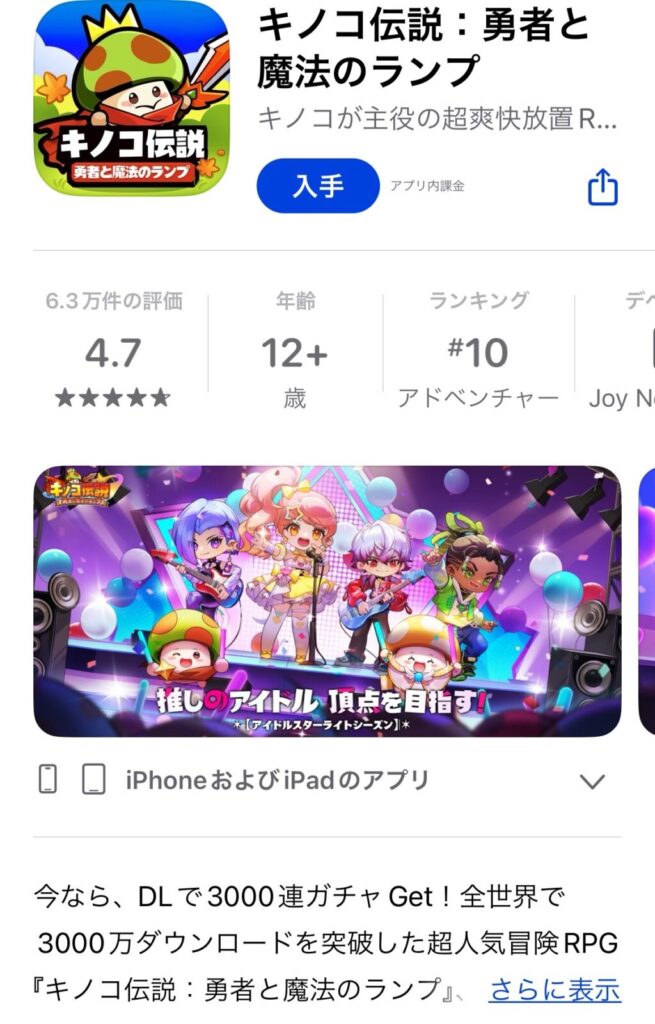
これは2024年6月18日時点にApple Store上の画面ですが、既に全世界で3,000万ダウンロードを突破。6.3万件の評価数に4.7点の高評価とユーザ数も評価の高さも申し分ありません。
キノコ伝説は、無料で楽しめるゲーム性ですし、放置していても自動的に進行していく、画期的かつ魅力的なスマホゲームとして急激にユーザを増やしています。
学マスが重い・進めない原因は「端末の負荷・通信・運営側」の3つ
学マスでよく報告される不具合には、以下のようなものがあります。
- フリーズや強制終了する
- 動作が重くてカクつく
- ローディングが終わらない・ゲームが始まらない
- バッテリー消費が激しい・スマホが熱くなる
- ストレージの容量を圧迫している
これらの主な原因は、次の3つに整理できます。
3Dライブ演出の負荷に端末が追いついていない
学マスはゲームシステムこそシンプルですが、作り込まれた3Dモデルやライブ演出など、映像に力を入れているゲームです。端末の処理が追いつかないと、カクつき・フリーズ・強制終了が起きやすくなります。
また、負荷の高いゲームはCPUに負担がかかり、本体が発熱しやすくなります。発熱が続くと「熱暴走」で強制終了することもあるため、熱くなってきたら注意しましょう。
常時オンラインなので通信が不安定だと止まる
学マスは、常時インターネットに接続していないとプレイできません。接続が不安定だと、通信エラーが出たり、ローディングの途中で進まなくなったりします。
電波が途切れやすい電車内や、電波の弱い場所でのプレイは、なるべく避けたいところです。
アプリやサーバー側の不具合はユーザーでは直せない
通信も良好、スペックも十分という場合は、アプリやサーバー側に問題が起きている可能性があります。焦ってアプリを消したりせず、まずはアプリ内のお知らせや公式X(旧Twitter)で情報を確認しましょう。大型イベントの開始直後やアップデート直後は、混雑や不具合が起きやすいタイミングです。
最初に試したい学マスのゲーム内設定
汎用的な対処に進む前に、学マスならではの設定・機能を先に見直すと、原因が早く切り分けられます。
画質とフレームレートを下げると重さ・発熱が減る
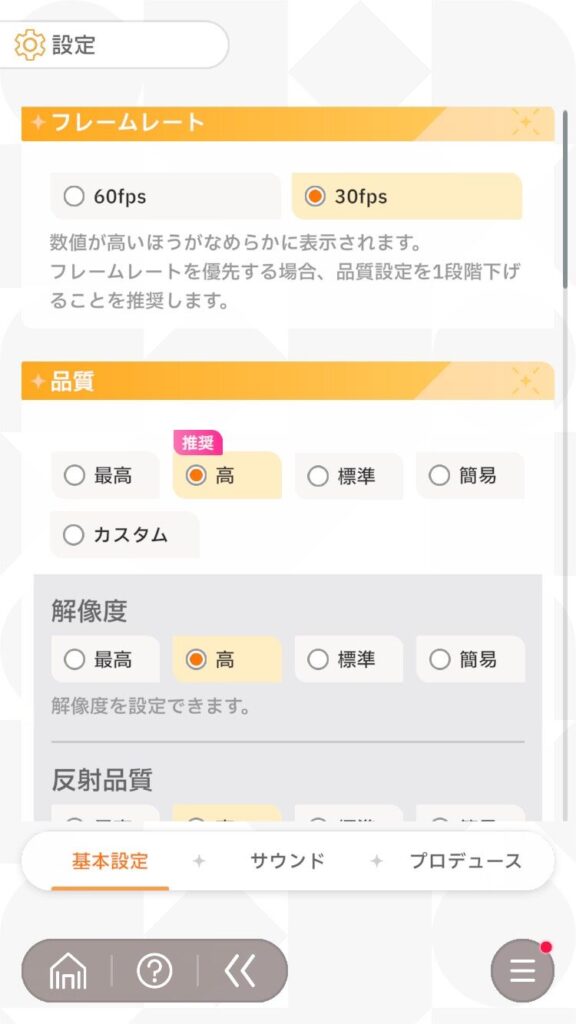
学マスは、プレイ中の画質などをゲーム内で細かく調整できます。カクつく人は、まずこの設定を見直しましょう。
グラフィックは「フレームレート」や「品質」を設定でき、たとえば品質の「解像度」を「高」から「簡易」に落とすだけでも動作が軽くなります。
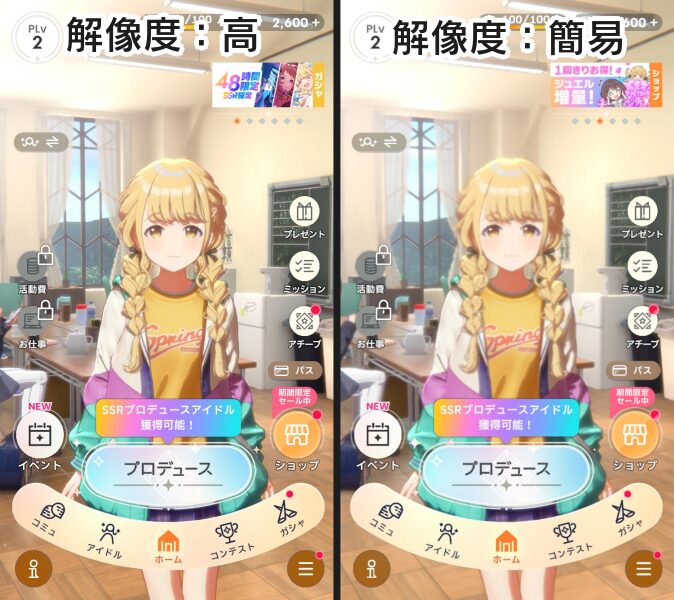
「簡易」にすると全体がややぼやけますが、重さや発熱が気になるときは画質を下げてパフォーマンスを優先するのがおすすめです。普段の育成は「簡易」、ライブをじっくり観るときだけ「高」という使い分けもできます。
キャッシュクリアで容量を減らし、読み込み不良も直す
学マスは、コミュ(ストーリー)やライブを見るたびにデータを端末へ保存していきます。そのため、遊ぶほどアプリの容量が膨らみ、動作にも影響することがあります。
キャッシュクリアは、タイトル画面の「メニュー」→「キャッシュクリア」から実行できます。
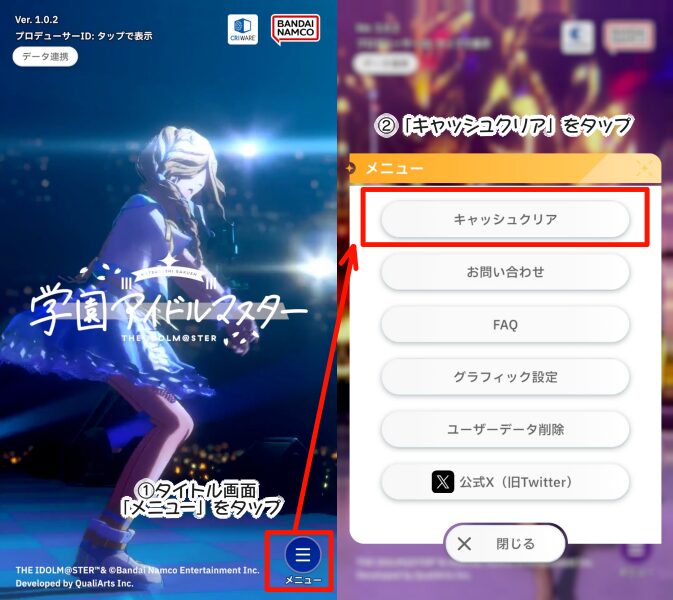
実行すると、過去に見たコミュなどの保存データが消えて容量が大きく減ります。消えたデータは、もう一度見るときに再ダウンロードされる仕組みです。
注意したいのは、実行後は必要なデータの再ダウンロードが始まる点です。外出先のモバイル通信でやるとギガを大きく使うので、Wi-Fiにつないだ状態で行いましょう。念のため、実行前に後述の「データ連携」を済ませておくと安心です。
対応OSとストレージの空きを確認する
お使いの端末が学マスの動作条件を満たしているかも確認しておきましょう。2026年9月時点のApp Storeの掲載では、次のとおりです。
| 項目 | App Storeの掲載(2026年9月時点) | 見るときのポイント |
|---|---|---|
| iPhone | iOS 16.0以降 | 起動できる最低条件。快適さは端末の性能しだい |
| iPad | iPadOS 16.0以降 | 画面が大きい分、高画質では負荷も上がる |
| アプリ本体のサイズ | 720.5MB | インストール後に追加データのダウンロードがあり、実際の使用量はこれより大きくなる |
Androidは、配信開始時点の掲載でAndroid 10.0以上が目安とされていました。対応バージョンは更新されることがあるので、Google Playのアプリページで確認しておくと確実です。
これらはあくまで「起動できる最低限の条件」です。学マスはグラフィック負荷が高いため、快適に遊ぶなら、性能やメモリ(RAM)に余裕のある端末がおすすめです。ストレージも、追加データのぶんまで空けておきましょう。
通信環境と端末まわりを整える対処法
ローディングが止まるなら通信状況を確認する
ローディングが終わらない、プレイ中に進めなくなったといった場合は、通信状況を確認しましょう。次のような状態になっていないかチェックします。
- スマホが圏外になっている
- 通信制限(ギガ不足)がかかっている
- 4G/5Gの通信が不安定になっている
- Wi-Fi機器に問題が起きている(警告ランプが点灯しているなど)
- (ポケット型Wi-Fiの場合)対応エリア外にいる など
とくに通信制限がかかると速度が大きく落ち、データのダウンロードがほとんど進まなくなります。その場合は、Wi-Fiに切り替えるか、追加でデータ容量を購入すると改善します。
データ消費を気にせず遊ぶならWi-Fiがおすすめ
ライブやコミュのデータをダウンロードする学マスは、Wi-Fi接続でのプレイが安心です。Wi-Fi接続中はスマホのデータ容量を消費せず、安定した速度も確保できます。
自宅なら光回線+Wi-Fiルーターが理想ですが、外出先でも遊びたい人には持ち運べるポケット型Wi-Fiという選択肢もあります。ポケット型Wi-Fiが気になる方は、下記の記事も参考にしてみてください。
ポケットWi-Fiとスマホを併用するとお得!スマホを使い過ぎる人は必見!
フリーズしたらアプリ→端末の順に再起動する
画面がフリーズしたり、挙動がおかしくなったときは、まずアプリを再起動してみましょう。マルチタスク画面から学マスをスワイプして終了させ、もう一度起動します。学マスは強制終了しても、中断したところから再開できます。
■iPhone/iPadのマルチタスク画面の出し方
・ホームボタンがある端末:ホームボタンを2回押す
・ホームボタンがない端末:画面下から上へスワイプして途中で止める
・学マスのアプリを上方向にスワイプして終了■Android端末のマルチタスク画面の出し方
・画面下部の「□」をタップ(またはジェスチャー操作)
・学マスのアプリを左右どちらかにスワイプして終了
アプリの再起動で直らず、スマホ全体も重い場合は、端末そのものを再起動します。軽く押すとスリープになるだけなので、機種ごとの手順でしっかり電源を切り、少し待ってから入れ直しましょう。
ほかのアプリを閉じてストレージに余裕を作る
マルチタスク画面に学マス以外のアプリが大量に残っている場合は、それらも終了させましょう。起動したままのアプリが多いと、学マスに回せるメモリが減ります。
あわせて、端末のストレージに空きを作ることも大切です。空きが足りないと、アップデートや追加データのダウンロードに失敗し、ローディングが進まない原因になります。
- 不要な写真・動画・音楽データを削除する
- データはSDカードやクラウドサービスへ移す
- 使っていないアプリはアンインストールする など
熱くなったら自然に冷ます(急冷は故障のもと)
本体が熱くなってきたら、いったんプレイを中断して冷ましましょう。直射日光の当たらない場所で操作せずに置いておくだけでOKです。スマホカバーを外したり、扇風機の風を当てたりすると早く冷めます。充電しながらのプレイも発熱の原因になるので、熱いときは充電コードを外しましょう。
※ただし、以下のような冷却方法は絶対に行わないでください。
- 冷水や氷・凍った保冷剤を本体に直接当てる
- 冷蔵庫や冷凍庫に入れて急激に冷やす など
熱い状態で急激に冷やすと、内部に結露が生じて故障を招きます。必ず自然に放熱されるのを待ちましょう。
重大な不具合は運営のアップデート・問い合わせで対応する
スマホや通信に問題がないのに、進行に関わる不具合が起きている場合は、運営側でしか直せません。アプリ内のお知らせや公式Xで対応状況を確認し、修正アップデートを待ちましょう。ストアでアプリが最新版になっているかも確認してください。
運営への問い合わせは、タイトル画面の「メニュー」→「お問い合わせ」から行えます。その際に必要な「ユーザーID」は、コピーやメモで控えておきましょう。
スマホがつらいならPC版(DMM GAMES)という選択肢も
設定を下げてもスマホが重すぎる、容量が足りない、という人は、PC版で遊ぶのも手です。学マスは2025年3月18日から、DMM GAMESで公式のPC版が基本プレイ無料で配信されています(DMM GAMES版 学園アイドルマスター 公式サイト)。
公式サイトに載っている動作環境は、2026年9月時点で次のとおりです。スマホ版とのデータ連携にも対応しています。
- OS:Windows 11
- CPU:Intel i5-7500/AMD Ryzen 5 2600X 同等以上
- メモリ:8GB以上
- ディスクの空き容量:30GB
- グラフィック:Radeon RX 470/GeForce GTX 960
ゲーミングPCほどの性能は求められていませんが、ディスクの空きは30GBと大きめです。まずはお手持ちのPCの空き容量を確認してみてください。
万が一に備えて「データ連携」をしておこう!
不具合で進めなくなったときや、機種変更・PC版への移行に備えて、あらかじめ「データ連携」を済ませておくと安心です。
データ連携は、タイトル画面左上の「データ連携」から行えます。
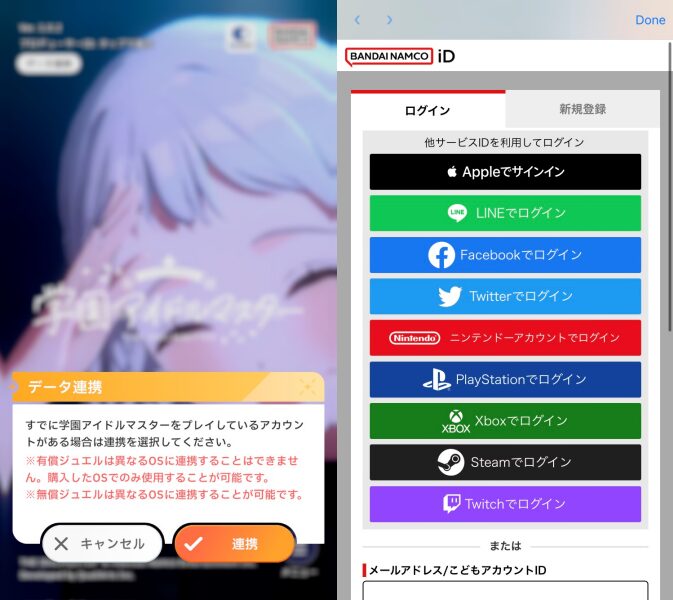
バンダイナムコID(BANDAI NAMCO ID)のほか、他サービスのアカウントでの連携も可能なので、使いやすい方法で設定しましょう。
※注意:有償ジュエル(有償で購入した分)は、異なるOS間では引き継げません。たとえばiPhone(iOS)で購入した有償ジュエルは、Android端末へは移行できません。違うOSの端末に移る予定がある人はとくに注意しましょう。無償分のデータは、連携しておけばOSをまたいでも引き継げます。
学マスの不具合に関するよくある質問(FAQ)
Q. 学マスの容量はどれくらいで、どうすれば減らせますか?
A. App Storeに載っているアプリ本体は720.5MB(2026年9月時点)ですが、コミュやライブを見るたびにデータが増えていきます。減らすには、タイトル画面の「メニュー」→「キャッシュクリア」が有効です。消したデータは、見直すときに再ダウンロードされます。
Q. 学マスの画質がぼやけるのはなぜですか?
A. ゲーム内の品質設定で解像度が「簡易」になっていると、全体がぼやけて見えます。動作に余裕がある端末なら、設定で解像度を「高」に戻すとくっきりします。重くなる場合は、ライブを観るときだけ上げるのがおすすめです。
Q. 学マスのローディングが終わらないときはどうすればいいですか?
A. まず通信状態を確認し、Wi-Fiに切り替えてアプリを再起動してください。ストレージの空き不足でダウンロードが止まっていることもあります。それでも進まない場合は、メンテナンスや障害が起きていないか、アプリ内のお知らせや公式Xを確認しましょう。
Q. 「サーバー内部エラー」と表示されたら、自分のスマホの問題ですか?
A. 名前のとおりサーバー側の不調を示すことが多く、端末の操作だけでは直らない場合がほとんどです。少し時間をおいてから再起動し、公式のお知らせで障害情報を確認しましょう。何度も続くときは、ユーザーIDを控えて運営に問い合わせてください。
Q. スマホだと重すぎる場合、PCでも同じデータで遊べますか?
A. はい。DMM GAMESで公式のPC版が配信されていて、データ連携をすればスマホ版と同じデータで遊べます。動作環境はWindows 11・メモリ8GB以上・空き容量30GBなどです(2026年9月時点の公式サイト)。
まとめ
学マスはグラフィックが美しい分、端末への負荷も容量も大きめのゲームです。まずはゲーム内の画質設定とキャッシュクリアを見直し、それでも直らなければ通信確認・再起動・ストレージ整理・冷却を順に試してみてください。スマホでは限界を感じるなら、PC版に移るという手もあります。
3D演出の重いほかのゲームで困っている人は、「プロセカが重い・ラグい時の対処法」や「崩壊3rdが重い・強制終了・発熱する時の対処法」もあわせて参考にしてみてください。
対応OSや動作環境、ゲーム内の画面は、アップデートで変わることがあります。最新情報は公式サイトでご確認ください。
