
「電波は問題ないはずなのに調子が悪い」ときの点検手順
速度制限にはかかっていない。エリア内にもいる。それなのに、ポケット型Wi-Fi(モバイルルーター)がうまく動いてくれない——。
こういうときは、思いつくところから触るのではなく順番を決めて点検するのが近道です。原因は「本体」「電源」「電波」「契約」のどこかに必ずあります。
この記事では、症状から原因を絞り込む手順と、日ごろの手入れで防げること、そしてやってしまうと状況を悪化させる行動をまとめます。サポートに問い合わせる前の準備についても触れておきます。
症状から、疑うところを絞り込む
まずは、いま起きている症状に当てはめてみてください。
| 症状 | 先に疑うところ |
|---|---|
| 電源が入らない/すぐ切れる | 充電・バッテリー・電源ボタンの押し方 |
| 圏外表示のまま | 場所・エリア・通信モード・SIM |
| つながるが極端に遅い | 周波数の設定・置き場所・混雑 |
| ある日から急に使えなくなった | 支払い状況・契約状態 |
| 本体が熱い/すぐ電源が落ちる | 置き場所(熱がこもっていないか) |
| ヒビ・欠け・変形がある | 物理的な破損(自分で触らない) |
当たりがついたら、以下のステップで確認していきましょう。
STEP1 本体の見た目を確認する
最初に、本体を明るいところでよく見てください。
- 画面や外装にヒビ・欠けはないか
- 本体がふくらんでいないか、すき間が開いていないか
- 充電の差込口にほこりやゴミが詰まっていないか
本体がふくらんでいる場合は、その時点で使用をやめてください。内蔵のリチウムイオン電池が膨張しているサインで、無理に押し込んだり分解したりすると危険です。すぐに契約先へ連絡しましょう。
落下などによる明らかな破損がある場合も、自分で直そうとせずそのまま修理・交換の相談へ進むのが結局いちばん早いです。
STEP2 電源まわりを確認する
電源ボタンは「長押し」で入ります
意外と多いのがこれです。軽く押しただけでは電源は入りません。数秒間しっかり押し続けてください。「押しても反応がない=故障」と早合点している例が少なくありません。
充電できているかを、順に切り分ける
電源が入らない・すぐ落ちるときは、まず満充電にしてからもう一度試します。それでもだめなら、充電そのものができていない可能性を疑ってください。
- 別のケーブル・別のアダプターに変えてみる(ケーブルの断線はよくあります)
- 差込口のほこりを取る(乾いた綿棒などで。金属のものは差し込まない)
- パソコンのUSBではなくコンセントから充電してみる(供給される電力が足りていないことがあります)
ケーブルを替えたら充電できた——というのは非常によくあるパターンです。本体を疑う前に、周辺のものから切り分けましょう。
最近の機種は、電池を自分で外せません
ここは情報が古いまま出回っている点です。以前のモバイルルーターは電池パックを抜き差しできる機種が多く、「電池を入れ直す」が定番の対処法でした。
しかし、近年のモバイルルーターは、バッテリーが本体に内蔵されていて取り外せない機種が主流です。裏ぶたを開けようとすると本体を壊してしまいます。
お使いの機種で電池が着脱できるかどうかは、説明書やメーカーの製品ページで確認してください。外せない機種で「電源が入らない」が続く場合は、後述の問い合わせへ進みます。
 ネット回線の先生
バッテリーは消耗品です。買ったころに比べて明らかに持ちが悪い、という場合は端末そのものの替え時かもしれません。長く使うコツについては別の記事で詳しく扱っています。
STEP3 電波まわりを確認する
場所を変えて、エリアを確認する
モバイルルーターは、建物や地形の影響を受けます。まずは窓際や屋外など、遮るものが少ない場所に移動して電源を入れ直してみてください。
あわせて、いまいる場所が契約している事業者のサービスエリアに入っているかも確認します。エリアは事業者ごとに異なり、同じ場所でも会社によって入り方が変わります。公式サイトのエリアマップで、住所単位で調べられます。
通信モードと周波数の設定を見る
機種によっては、使うネットワークを切り替える通信モードの設定があります。設定が意図しないモードになっていると、電波はあるのにつながらない状態になることがあります。
また、ルーターとスマホの間のWi-Fiには2.4GHz帯と5GHz帯があります。近くで使うなら5GHz帯、離れた場所や壁を隔てるなら2.4GHz帯——という具合に、切り替えてみると改善することがあります。
再起動、それでもだめならSIMを見る
設定に問題がなければ、本体の再起動を試します。内部の処理が固まっているだけなら、これで戻ります。
再起動しても圏外のままなら、SIMカードを抜き差ししてみてください。接触が悪くなっていただけ、というケースがあります。抜き差しは必ず電源を切ってから行い、金属の接点には触れないようにしてください。
※eSIM(本体に内蔵された形式)の機種では、この操作はできません。機種の仕様をご確認ください。
STEP4 契約と設定を確認する
見落としがちな「支払い」
機器はまったく正常なのに使えない——その原因が利用料金の未払いだった、というのは決して珍しくありません。
- クレジットカードの有効期限が切れていないか
- カードの利用限度額に達していないか
- 口座振替の場合、残高不足で引き落とされていないか
カードを更新したときに登録情報を変え忘れる、というのが典型的なパターンです。「ある日を境に突然使えなくなった」なら、まずここを確認してください。
省エネ設定・自動電源オフ
一定時間つながっていないと自動で電源が切れる機能、消費電力を抑えるモード、機内モード——こうした設定が働いていないかも確認しましょう。
設定をいじった記憶があり、どこを触ったか分からなくなった場合は、設定の初期化で購入時の状態に戻せます。ただし、SSIDやパスワードなども初期値に戻るため、接続し直す手間がかかります。
日ごろの手入れで防げること
トラブルの多くは、置き方と扱い方で減らせます。むずかしいことは要りません。
熱をこもらせない
モバイルルーターは通信中に発熱します。そこへ外からの熱が加わると、保護のために電源が落ちることがあります。
避けたいのは、夏場の車内、暖房器具のそば、閉じたカバンの中に入れっぱなしという状況です。
窓辺は電波を受けやすい場所ですが、直射日光が当たると一気に高温になります。日中は窓から少し離した日陰に置くのが、電波と温度の両方を満たす置き方です。
湿気の多い場所に置かない
キッチンや洗面所、浴室のそばは避けましょう。水しぶきがかからなくても、湯気で内部が結露します。
もし濡らしてしまったら、電源を入れず、充電もしないこと。乾いた場所に移して1日以上そのまま乾かしてから、はじめて電源を試します。
ほこりを払う・ファームウェアを更新する
充電の差込口にほこりがたまると、接触不良の原因になります。ときどき乾いた布で本体を拭き、差込口を確認する習慣をつけましょう。
あわせて、ファームウェア(本体を動かすソフト)を最新にしておくことも大切です。不具合の修正やセキュリティの改善が含まれていることがあります。更新は電源を安定させた状態で行い、途中で電源を切らないでください。
やってはいけない3つのこと
① 分解する
これが最も避けたい行動です。ネット上には分解の手順を紹介する記事や動画がありますが、参考程度にとどめてください。
理由は2つあります。ひとつは、元どおりに組み直すのが簡単ではないこと。もうひとつは、分解や改造による破損はサポートの対象外になることです。分解の跡が確認された時点で、無償の修理や交換が受けられなくなります。
内蔵のリチウムイオン電池を傷つけると、発熱・発火につながる危険もあります。直そうとして、かえって高くつく——これが分解の典型的な結末です。
② 濡れたまま電源を入れる
前述のとおりです。内部に水分が残った状態で通電すると、回路がショートして完全に壊れます。「動くかどうか確かめたい」という気持ちをこらえて、まず乾かしてください。
③ 急激に冷やす・熱風を当てる
熱いからといって冷蔵庫に入れる、保冷剤を直接当てる——これは結露を招いて事態を悪化させます。自然に冷ますのが正解です。
逆に、乾かしたいからとドライヤーの温風を当てるのもいけません。熱で部品を傷めます。使うなら冷風で、少し離して当ててください。
問い合わせる前にメモしておくこと
ここまで試して直らなければ、契約先のサポート窓口へ連絡します。次の情報を手元にまとめておくと、やり取りがぐっとスムーズになります。
- 機種名(本体の裏面やラベルに記載されています)
- 契約している会社名とプラン名
- 使い始めた時期(おおよそで構いません)
- 症状が出はじめたタイミングと、そのとき何をしていたか
- すでに試したこと(充電・再起動・場所の移動 など)
- 画面に表示されているエラー表示やランプの色
とくに「すでに試したこと」を伝えると、同じ案内を繰り返されずに済みます。通話しながら操作を求められることもあるので、端末を手元に置いて連絡しましょう。
ポケット型Wi-Fiの不調について、よくある質問
Q. 充電しながら使い続けても大丈夫ですか?
使えますが、充電と通信を同時に行うと発熱しやすくなります。長時間そうする場合は、風通しのよい場所に置き、カバンの中や布の上に置いたままにしないでください。
Q. 設定を初期化すると、契約はどうなりますか?
端末の設定が購入時の状態に戻るだけで、回線の契約そのものには影響しません。ただしSSIDやパスワードも初期値に戻るため、接続していた機器はすべて設定し直しになります。
Q. 修理に出している間、インターネットはどうすればいいですか?
スマートフォンのテザリングでしのぐのが一般的です。契約先によっては代わりの機器を送ってくれるサービスを用意していることもあるので、連絡の際に確認してみてください。修理期間中も月額料金はかかるのが通常です。
Q. 同じ症状が何度も繰り返し起きます
一時的な不具合ではなく、機器そのものか設置環境に原因がある可能性が高いです。再起動でその場は直っても、根本は残っています。症状が起きる条件(時間帯・場所・使っていた機器)を記録して、サポートに相談してください。
Q. 買い替えるべきか、修理すべきか迷います
判断の分かれ目は費用と端末の世代です。修理代が新しい端末の負担額に近いなら、機種変更のほうが通信環境も新しくなって合理的です。契約の残り期間や、乗り換え時にかかる費用も含めて比べてください。
まとめ
- 点検は見た目 → 電源 → 電波 → 契約の順で
- 電源ボタンは長押し。充電はケーブル・アダプター・差込口の順に切り分ける
- 近年の機種は電池を外せません。裏ぶたを開けようとしないこと
- 圏外なら場所・エリア・通信モード・再起動・SIMの順に確認
- ある日突然使えなくなったら支払い状況も疑う
- 分解しない・濡れたまま通電しない・急冷しない
- 問い合わせは機種名・使用開始時期・試したことをメモしてから
本体がふくらんでいる、異常に熱い、焦げたようなにおいがする——このいずれかに当てはまる場合は、点検を続けずにただちに使用をやめて契約先へ連絡してください。機種ごとの操作方法や補償の条件は、メーカー・契約先の公式サイトで最新の案内をご確認ください。
ネット回線の先生オンラインゲームやスマホのゲームで遊んだり高画質の動画を快適に見るには安定した通信回線が必要です。日本の通信インフラは非常に優秀で、近年は安定して通信できるようになってきました。通信速度や安定性に不満を感じる機会が少ないため、通信回線を1度契約して何年も利用し続けている人が大半ですが、実はプロバイダーや通信回線は定期的に切り替えて、切り替え時のキャッシュバックを受け取ることで通信料を実質的に節約することができます。切り替え先としておすすめしたいのがGMOグループが提供しているGMOとくとくBBです。
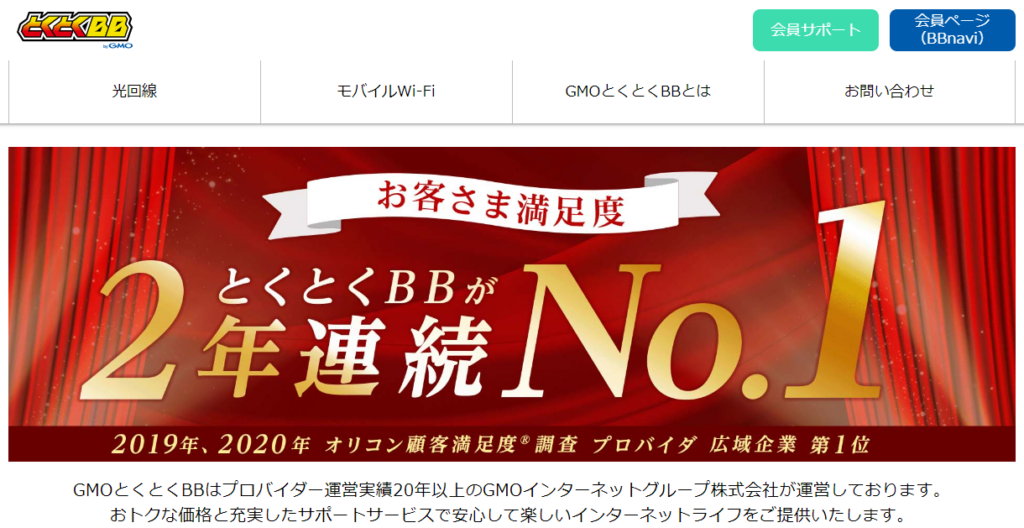
GMOとくとくBBは、フレッツ光(GMOとくとくBB光)を提供しつつ、NTTドコモ・KDDI・ソフトバンクの携帯電話とセット利用でお得になる「ドコモ光」「auひかり」「ソフトバンク光」のプロバイダーとしても高い人気を集めています。
人気の理由は、「数万円単位のキャッシュバックサービス」「割安な月額利用料」「IPv6を利用した安定した通信速度」「高い顧客満足度」です。格安SIMを利用している人は「フレッツ光」、三大キャリアを利用している人は、割引サービスがある「ドコモ光」「auひかり」「ソフトバンク光」を利用することで、お得に利用することができます。
キャッシュバック金額はそれぞれのサービスで異なります。「え、ほんとにこんなにもらえるの?」と疑いたくなるぐらい高額なキャッシュバックキャンペーンをやっていることが多いのでぜひ確認してみてください。
