
Wi-Fi(ワイファイ)とは、ケーブルを使わずに電波で機器をインターネットにつなぐ無線LANの規格のことです。家の中では、Wi-Fiルーターが回線の信号を電波に変えて、スマホやゲーム機に配っています。
安全に使うために家庭でやることは、総務省の自宅Wi-Fi向けマニュアルで5つに絞られています。暗号化をWPA2かWPA3にして、推測されにくいパスワードを付け、サポート期間内のルーターを最新の状態で使う、という内容が中心です。
ここからは、仕組みと得意・不得意、設定の見直し方を、ルーター選びで迷わない順に説明していきます。
Wi-Fiは「無線LAN」の代表的な規格
名前の由来と、Wi-Fiが指すもの
Wi-Fiは、無線を意味するWirelessと、忠実さを意味するFidelityを組み合わせた造語です。いまは無線LANの規格と、その規格に合格した機器であることを示すブランド名の両方を指しています。
スマホでネットを見るとき、本体にケーブルは挿していませんよね。パソコンも同じで、ケーブルなしでネットにつながっているなら、すでにWi-Fiを使っていることになります。
かつては電話回線をパソコンにつなぐダイヤルアップが一般的で、その後LANケーブルの接続が主流になりました。有線の接続は今も現役ですが、家庭では配線のいらないWi-Fiが中心です。
LANとは家の中だけの小さなネットワーク
LANはローカルエリアネットワークの略で、家庭やオフィスなど限られた範囲で機器同士をつなぐネットワークのことです。そのうち電波を使うものが無線LANで、代表的な規格がWi-Fiです。
実際には「無線LAN=Wi-Fi」とほぼ同じ意味で使われています。それだけ普及した規格だということですね。
反対の有線LANは、回線終端装置(ONU)やルーターから伸ばしたLANケーブルを機器に挿す方式です。ケーブルを挿した機器しかつながらないので、通信が安定しやすく、セキュリティを重視する会社では今も広く使われています。
一方で、スマホのようにLANの差し込み口がない機器は、無線でなければつなげません。配線が部屋の見た目や掃除のじゃまになることもあり、家庭では無線LANが主流になりました。
Wi-Fiでつながる機器は思っているより多い
Wi-Fiがあると、家の中の機器がまとめてインターネットにつながります。パソコンやスマホはもちろん、電波が届く範囲ならどの部屋でも使えます。
Nintendo SwitchやPlayStationなどのゲーム機も、オンライン対戦やソフトのダウンロード、本体の更新をWi-Fi経由で行えます。プリンターも多くがWi-Fi対応で、スマホから直接印刷できる機種がほとんどです。
スマートスピーカーや、外からエアコンや照明を操作できる家電、玄関の見守りカメラも広がってきました。こうしたスマートホーム機器は、Wi-Fiがあることを前提に作られています。
Wi-Fiの仕組みは「回線+ルーター+受信側」の3つ
ルーターは電波を配る装置で、回線契約は別に必要
Wi-Fiを使うには、Wi-Fiルーターという機器が欠かせません。回線から届いたインターネットの信号を電波に変えて、家の中の機器に配る役目を持っています。
勘違いしやすいのは、ルーターを買っただけではネットが使えないことです。光回線なら回線とプロバイダーの契約、モバイル回線ならその事業者との契約が別に必要になります。最近は回線とプロバイダーがセットになった光コラボも多く、契約が1本で済む場合もあります。
光回線そのものの仕組みや、ほかの回線との違いは光回線の仕組みと他回線との違いで説明しています。
ルーターは、電波の届く範囲や同時に接続できる台数、対応する規格が機種ごとに違います。平屋なら十分でも、2階建て・3階建てでは届きにくい機種もあるので、間取りと使う人数を先に決めてから機種を選ぶと失敗が減ります。
スマホやパソコンは内蔵アンテナで電波を受ける
Wi-Fiでは、LANケーブルの代わりに電波が通り道になります。スマホやノートパソコンには小さなアンテナが内蔵されていて、そこでWi-Fiの電波を受信しています。
スマホやタブレットは無線での利用が前提なので、心配はいりません。気をつけたいのはデスクトップパソコンで、古い機種には無線LANの機能が入っていないものもあります。
その場合も、USBで挿す無線LAN子機を使えばWi-Fiにつなげます。数千円程度から市販されています。
接続するときは、ネットワーク名(SSID)を選んでパスワード(暗号化キー)を入れるだけです。SSIDとパスワードは、ルーター本体の側面や底面のラベル、付属のカードに書かれていることが多いです。
電波が隣の家に届いても、パスワードがなければ使えない
自分で契約したWi-Fiが隣の家まで届いていたら、勝手に使われるのでは、と不安になるのはもっともです。実際には、接続にはそのWi-Fiのパスワードが必要なので、電波が届くだけでは使えません。
他人のWi-Fiを無断で使う「タダ乗り」が起きるのは、パスワードを設定していない、初期設定のまま推測されやすいパスワードを使っている、古い暗号化方式のままになっている、といった場合です。
暗号化方式とパスワードを正しく設定しておけば、家庭で過度に心配する必要はほとんどありません。見直す手順は、後半のセキュリティの章でまとめています。
>>GMOとくとくBBWiMAX+5Gの詳細・お申込みはこちら<<
>>BIDLOBE WiMAX+5Gの詳細・お申込みはこちら<<
>>Broad WiMAXの詳細・お申込みはこちら<<
Wi-Fiを使う4つのメリット
ケーブルが届かない部屋でもネットが使える
有線LANでは、つなぎたい機器の数だけケーブルが必要です。家族それぞれがパソコンやゲーム機を使う家庭では、そのぶん配線が増えていきます。
2階で使うなら2階までケーブルを引き回すことになり、床を這うケーブルにつまずいたり、掃除機がかけにくくなったりします。
Wi-Fiなら、リビングにルーターを1台置くだけで、2階の自室でも電波が届く範囲ならそのまま使えます。これが無線LANのいちばん大きな利点です。
スマホのデータ量を節約できる
スマホの料金プランには、月3GBや20GBといった段階制のものと、大容量・無制限のものがあります。段階制で上限を超えると速度が制限され、動画やSNSがかなり重くなります。
動画やスマホゲームが中心の人は、気づくと上限に届いていることがあります。追加でデータを買えば、その月の料金は上がってしまいます。
この上限は、携帯回線(モバイルデータ通信)で使った量にかかるものです。家にいる間に光回線などのWi-Fiへつないでおけば、その通信は携帯会社のデータ量に数えられません。
在宅時間が長い人ほど効果は大きく、自宅にWi-Fiを用意してスマホは小さめのプランに替えたほうが、月の合計が安くなることもあります。比べるときは、スマホ代の差額と回線の月額を並べて計算してみてください。
家族全員が同時につなげる
有線でも複数台はつなげますが、人数分のケーブルと差し込み口が必要です。Wi-Fiならケーブルなしで何台もつなげ、来客に一時的に使ってもらうのも簡単です。
同時に接続できる台数はルーターの性能で決まります。エントリークラスでは十数台までの機種もある一方、ホームルーターの「Speed Wi-Fi HOME 5G L13」は最大32台まで接続できると案内されています。
台数を数えるときは、スマホとパソコンだけでなく、テレビ・ゲーム機・スマートスピーカー・掃除ロボット・見守りカメラまで含めてください。思ったより多くなるはずです。
ただ、つなげる台数と快適さは別の話です。大元の回線は1本なので、全員が同時に高画質の動画を見れば遅くなります。
いまのWi-Fiは日常使いなら十分に速い
以前の無線LANは規格上の速度が低く、有線より見劣りする場面がありました。いまは光回線などの高速回線と新しいルーターを組み合わせれば、動画視聴やビデオ会議で不足を感じることはほとんどありません。
注意したいのは、実際の速度がルーターの対応規格に左右されることです。安さだけで選ぶと、回線は速いのにルーターが足を引っぱることがあります。
速さも重視するなら、対応規格(Wi-Fi 5/Wi-Fi 6/Wi-Fi 6E/Wi-Fi 7)を購入前に見ておきましょう。新しい規格ほど混雑に強く、同時接続で有利です。速さを活かすには、スマホやパソコン側も同じ規格に対応している必要があります。
オンライン対戦のように応答速度(ping)が勝敗に響く遊び方では、今も有線が有利な場面があります。据え置きのゲーム機だけ有線、ほかはWi-Fiという使い分けは理にかなっています。
Wi-Fiの弱点は距離・障害物・設定の甘さ
電波が届くのは屋内で数メートル〜十数メートル
Wi-Fiは電波でやりとりするので、届く距離に限りがあります。機種によりますが、屋内では数メートル〜十数メートル程度が目安です。玄関先までは届いても、離れた駐車場ではつながらない、ということはよくあります。
壁や床、金属製の家具にも弱く、ルーターのそばでは快適なのに、壁を隔てた部屋では途切れることがあります。とくに5GHz帯・6GHz帯は速い反面、障害物に弱い性質です。
遠くの部屋では2.4GHz帯、ルーターの近くでは5GHz帯と使い分けると、体感が変わることがあります。それでも届かないときは、中継器を入れるか、複数台で家全体を覆うメッシュWi-Fiを検討する方法があります。
中継器の選び方や置き場所は、Wi-Fi中継器の解説記事でくわしく紹介しています。
つながりにくいときは混雑と置き場所を疑う
有線と比べると、Wi-Fiは通信が不安定になることがあります。原因はルーター側のこともあれば、受ける端末側のこともあります。
多いのは電波の混雑です。2.4GHz帯は電子レンジやBluetooth機器と周波数が近く、集合住宅では近隣のWi-Fiとも重なりやすい事情があります。使うチャンネルを変える、5GHz帯に切り替えるといった対処で改善することがあり、多くのルーターは管理画面から変更できます。
ルーターと端末の再起動で直る不調も少なくありません。棚の中や床置き、テレビの裏など電波をさえぎる場所は避け、部屋の中央で床から少し高い位置に置いてみてください。
設定しないまま使うと不正アクセスの入口になる
有線はケーブルをつないだ機器しか参加できませんが、無線は電波が届く範囲から接続を試みられる可能性があります。総務省も、対策をしないまま無線LANを使うと、通信内容を盗み見られるなどの被害が起きる場合があると呼びかけています。
無断で接続されると、速度が落ちるだけでなく、その回線を経由して不正な書き込みや詐欺に使われるおそれもあります。後から自分ではないと説明するのは簡単ではないので、最初にきちんと設定しておくことが何よりの対策です。
自宅Wi-Fiの安全対策は総務省の5項目で確かめる
総務省の「自宅Wi-Fi利用者向け 簡易マニュアル」が示す5つの対策
何をどう設定するかで迷ったら、公的な指針を基準にすると判断がぶれません。総務省は無線LAN(Wi-Fi)の安全な利用についてのページで「自宅Wi-Fi利用者向け 簡易マニュアル(令和7年2月版)」を公開し、家庭での対策を5つに整理しています。
| 対策 | やること | ひとことメモ |
|---|---|---|
| 1. 暗号化方式 | セキュリティ方式は「WPA2またはWPA3」を選ぶ | WPA3のほうがより強固。両方選べるならWPA3側を |
| 2. パスワード | 第三者に推測されにくいものにする | 名前・生年月日・単純な英単語は避ける |
| 3. 機器の世代 | サポート期間内のWi-Fiルーターを使う | サポートが切れた機種は脆弱性が直らない |
| 4. 更新 | ファームウェアを最新の状態にする | 自動更新の設定があればオンに |
| 5. 見直し | ルーターの設定を定期的に確認する | 知らない機器がつながっていないかも確認 |
すでにWi-Fiを使っている人は、スマホの設定画面で接続中のネットワークを開いてみてください。鍵のマークが付いていれば暗号化されています。方式そのものは、ルーターの管理画面で確認・変更できます。
見落としやすいのは3番のサポート期間です。10年近く同じルーターを使っていると、メーカーのサポートが終わっていることがあります。そうなると、新しい脆弱性が見つかっても修正プログラムは配られません。
暗号化方式はWPA2(AES)以上を選べばよい
ルーターの設定画面には略語がいくつも並びます。暗号化のアルゴリズムと、セキュリティ規格の世代の2つに分けて見ると整理しやすくなります。
| 名称 | 位置づけ | いま選ぶべきか |
|---|---|---|
| WEP | 最初期の方式。暗号化アルゴリズムも規格名も同じ呼び方 | 選ばない。解読手法が広く知られている |
| WPA(TKIP) | WEPの弱点を補うために作られた世代 | 選ばない。すでに古い世代 |
| WPA2(AES) | 長く家庭の標準だった世代。暗号化にAESを使う | 可。総務省も推奨に挙げている |
| WPA3 | Wi-Fi Allianceが2018年に発表した新しい世代 | 最優先。対応機器同士ならこちら |
WEPとTKIPは過去のもので、AESを使うWPA2以降を選ぶ、という理解で十分です。
ルーターがWPA3に対応していても、つなぐ側の機器が非対応だと、その機器はWPA3で接続できません。古いゲーム機やプリンターがある家では「WPA2/WPA3混在」のような設定にすると、新旧どちらもつなげます。
WPA3にも脆弱性の報告はあります。どの方式を選んでも、ファームウェアを最新に保つことがセットになると考えてください。
>>GMOとくとくBBWiMAX+5Gの詳細・お申込みはこちら<<
>>BIDLOBE WiMAX+5Gの詳細・お申込みはこちら<<
>>Broad WiMAXの詳細・お申込みはこちら<<
外でWi-Fiを使う方法は公衆Wi-FiかモバイルWi-Fi
公衆Wi-Fiは手軽だが、使い方に3つの注意
カフェやコンビニ、駅、宿泊施設などでは、無料で使える公衆Wi-Fiが増えました。その場所でしか使えませんが、回線の契約がいらず手軽です。よく行くお店なら、初回に会員登録を済ませておけば次からはすぐつながります。
ただし、不特定多数が使うぶん注意点は自宅と変わります。総務省の「公衆Wi-Fi利用者向け 簡易マニュアル」は、次の3点を挙げています。
- 接続するアクセスポイントをよく確認する(店名に似せた偽のSSIDに注意)
- 正しいURLで、HTTPS通信になっているか確認する
- パソコンの共有設定に注意する(ファイル共有をオフに)
ネットバンキングやクレジットカード情報の入力のような大事な操作は、自宅の回線か携帯回線で行うほうが無難です。場所を選ばず自分専用の回線を使いたいなら、持ち歩くタイプのWi-Fiという選択肢があります。
モバイルWi-Fiなら工事なしで外でも使える
自分専用のWi-Fi環境を作る方法は、自宅に光回線を引いてルーターを置く方法と、モバイルWi-Fi(ポケット型WiFi)を持ち歩く方法の2つに分かれます。
光回線は工事が必要なので、賃貸で工事が難しい人や、外で使うことが多い人には合わない場合もあります。その場合は、工事のいらないモバイルWi-Fiが候補になります。
スマホくらいの大きさの端末を持ち歩くだけで、パソコンやタブレット、ゲーム機もつなげます。代表的なサービスがWiMAXで、提供事業者と契約して月額料金を払う形です。
昔は光回線より遅いことが定番の弱点でしたが、5G対応が進んで、日常の用途なら十分な速度が出るようになりました。ただ電波状況には左右されるので、契約前に提供エリアを確認しておく必要があります。仕組みや選び方はモバイルWi-Fiの仕組みと選び方やWiMAXの料金・速度・エリアの解説でもまとめています。
Broad WiMAXは2026年9月末に月額が改定された
Broad WiMAXのギガ放題スタートプランは、データ容量が無制限で、契約期間の縛りがなく契約解除手数料も0円です。
月額料金は2026年9月30日に改定され、初月880円(税込・日割り)、1ヶ月目以降は5,415円(税込)になりました。改定前の4,785円から630円上がっています(2026年10月時点の公式申込フォームより)。
当初は2026年10月1日から初月1,510円とする案内でしたが、改定日が9月30日に早まり、初月料金は880円のまま据え置かれました。夏ごろの情報を見ている人は、今の金額と食い違っていないか気をつけてください。
回線はWiMAX 2+に加えてau 4G LTE・au 5Gエリアも使え、自動で切り替わります。一定期間に大量の通信をした場合は、混雑する時間帯に速度が制限されることがあります。
端末はポケット型・ドック対応型・据え置き型のホームルーターから選べます。端末代は36回の分割で、同額を毎月割り引くスタート長期割により実質0円です(途中で解約すると残りは一括請求)。
Webからクレジットカード払いで申し込み、指定の2つのオプションに初回加入すると初期費用20,743円(税込)が無料になる特典もあります。別に契約事務手数料3,300円(税込)がかかり、特典の適用条件は細かく決められています。
まとめ
Wi-Fiは、ルーターが回線の信号を電波に変えて配る仕組みで、ルーターとは別にインターネット回線の契約が必要です。電波は距離や壁、混雑に弱いので、置き場所と周波数帯の使い分けで快適さが変わります。
安全に使う基本は、WPA2かWPA3の暗号化、推測されにくいパスワード、サポート期間内のルーター、最新のファームウェアの4つです。いま使っているルーターが何年前のものか、暗号化方式が何になっているかの2点を見るだけでも、安全性は大きく変わります。
料金やキャンペーンはよく変わるので、申し込む前に各社のページで今の条件を見てください。
 ネット回線の先生
オンラインゲームやスマホのゲームで遊んだり高画質の動画を快適に見るには安定した通信回線が必要です。日本の通信インフラは非常に優秀で、近年は安定して通信できるようになってきました。通信速度や安定性に不満を感じる機会が少ないため、通信回線を1度契約して何年も利用し続けている人が大半ですが、実はプロバイダーや通信回線は定期的に切り替えて、切り替え時のキャッシュバックを受け取ることで通信料を実質的に節約することができます。切り替え先としておすすめしたいのがGMOグループが提供しているGMOとくとくBBです。
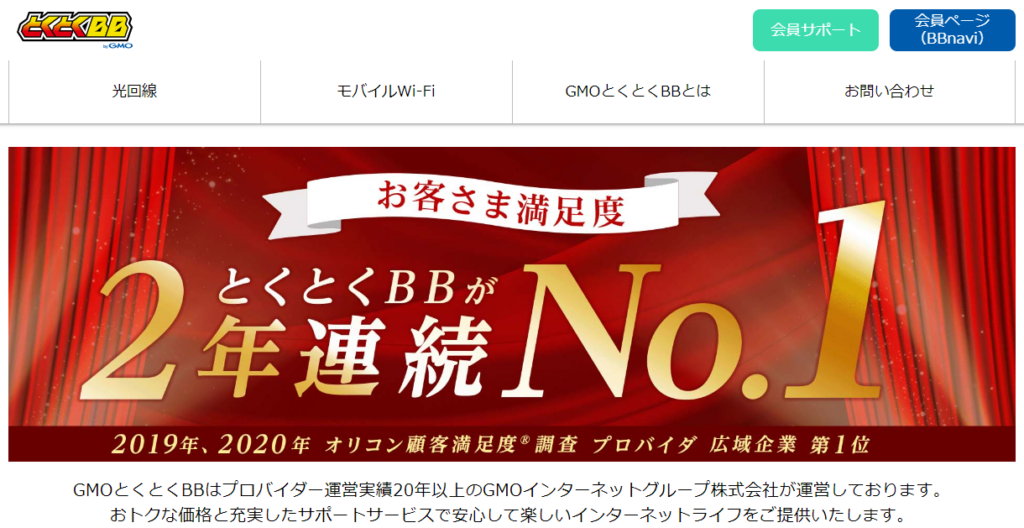
GMOとくとくBBは、フレッツ光(GMOとくとくBB光)を提供しつつ、NTTドコモ・KDDI・ソフトバンクの携帯電話とセット利用でお得になる「ドコモ光」「auひかり」「ソフトバンク光」のプロバイダーとしても高い人気を集めています。
人気の理由は、「数万円単位のキャッシュバックサービス」「割安な月額利用料」「IPv6を利用した安定した通信速度」「高い顧客満足度」です。格安SIMを利用している人は「フレッツ光」、三大キャリアを利用している人は、割引サービスがある「ドコモ光」「auひかり」「ソフトバンク光」を利用することで、お得に利用することができます。
キャッシュバック金額はそれぞれのサービスで異なります。「え、ほんとにこんなにもらえるの?」と疑いたくなるぐらい高額なキャッシュバックキャンペーンをやっていることが多いのでぜひ確認してみてください。
