『あんさんぶるスターズ!!Basic(以下、あんスタ)』は、プレイヤーがプロデューサーとなってアイドルたちのサポートをしていくアイドル育成ゲームです。
前作の「あんさんぶるスターズ!」では、アイドル育成に特化した学校で男子高校生をプロデュースし、アイドルとのふれあいを通して成長していくストーリーが描かれました。その「!」が2020年3月に大幅リニューアルされ、「!!」へとパワーアップ。2015年のシリーズ開始以来、根強い人気を保ち続けている作品で、2026年現在も『!!Basic』『!!Music』の両アプリがサービス継続中です。
今回は、そんなあんスタをプレイ中に起こる不具合の解決方法を紹介していきます。強制終了する、フリーズする、通信エラーで困っているという人は、ぜひ参考にしてみてくださいね。
あんスタで不具合が起こる原因
あんスタをプレイ中によく報告される不具合は、以下のようなものです。
- 動作が急に遅くなる
- 画面操作がきかなくなる(フリーズ)
- 強制終了する
- アプリが起動できない
- 読み込み・通信エラーになってしまう など
https://twitter.com/r_r_N_3/status/1174171893005467648
あんスタ激重じゃなかった??何度もアプリ落ちるし読み込みめっちゃ時間かかって本当最期の10秒くらいの特大ライブで凛月5枚滑り込んだんですけど。まぁ余裕もってやっとけって話だけどね。 pic.twitter.com/2Dl5Y1fiJB
— なずな (@nazunasuzushiro) March 10, 2019
ねぇ、あんスタ通信エラーとかいって、クリアしたのに、画面戻されて、スタミナとアイテム取られたんだけど!!!?!!うざ!!💥
— けけけ (@aymrs1214) October 7, 2020
不具合の原因はさまざまですが、プレイヤー側の原因として主に考えられるのは次の3つです。
- 動作環境を満たしていない
- メモリ(空き容量)が不足している
- 通信環境が悪い・不安定である
あんスタに限らず、どのゲームでも公式が推奨するプレイ環境を提示しています。この推奨環境を満たさないままプレイすると、思わぬ不具合が生じることがあります。
また、スマホアプリはメモリ(容量)が不足していると、動作が重くなったり正常に起動できなくなったりといった不具合が起きやすくなります。
さらに、あんスタのようなオンラインゲームは、インターネットに常時接続していないとプレイできません。接続が不安定だったり切断されたりすると、通信エラーなどの不具合が起こってしまいます。
これらの原因を改善することで、不具合が解消できるかもしれません。
あんスタで不具合が起きた時の対処法
実際に不具合が起きた場合は、これから紹介する対処法を上から一つずつ順番に試してみてください。
あんスタの動作環境を確認する
どのアプリでも基本的に、公式が正常動作を確認した端末・環境でのプレイが大前提です。アプリの動作がおかしい、正常に起動しないという時は、まずこの動作環境を確認しましょう。
【スマホ(iOS/Android)】できるだけ新しいOS・端末での利用が推奨されています。対応OS・対応端末の条件は改定されることがあるため、お使いの端末が対象かどうかは、最新の公式ヘルプページで確認するのが確実です(インストールできても、対応条件を満たさない端末で発生した不具合はサポート対象外になります)。
【PC(DMM版)の推奨・動作環境(2026年7月時点・公式ヘルプより)】
- 対応ブラウザ:Microsoft Edge、Mozilla Firefox、Google Chrome(各ブラウザ最新版・64bit)
- 推奨PC環境:Windows 10/11(各64bit)、Mac OSX 10.13以上
上記を満たしていない場合は、OSやブラウザを最新版へアップデートしてから再度アプリを立ち上げてみましょう。また、古すぎる端末は動作環境を満たしていても不具合が起きやすいので、場合によっては買い替えを検討してもいいかもしれません。
動作環境は公式ヘルプページで詳しく説明されているので、あわせてチェックしてみてください。
公式ヘルプページ:「プレイできる環境について教えてください ほか」
アプリを更新する
アプリもスマホと同様に、定期的に最新版へアップデートされます。
昨日まで問題なくプレイできたのに急に不具合が起きた、うまく立ち上がらないという時は、アプリに更新が入っていないか確認しましょう。更新の有無はApp StoreやGoogle Playで確認できます。アプリを更新したら、再度立ち上げて様子をみましょう。
スマホの空き容量を確保する
そもそもスマホのメモリには「RAM」と「ROM」の2種類があります。
- RAM=スマホをサクサク動作させる作業用メモリ
- ROM=写真・動画・音楽などを保存する保存用メモリ
このRAMとROM、どちらか一方でも圧迫されるとアプリに不具合が起きやすくなり、スマホ全体の動作にも影響が出ます。動作が重い・読み込みが遅いという場合は、スマホの内部データを整理して十分な空き容量を確保しましょう。
具体的には、以下の方法を試してみてください。
- 使用していないアプリは削除する。
- 不要な写真や動画データを削除する。
- クラウドストレージやSDカードへデータを移行する。
スマホ内部を整理すると、アプリだけでなく本体の動作も改善されることがあります。できれば定期的に整理して、常に十分な空き容量を確保しておきたいですね。
アプリを再起動させる
あんスタを一度完全に終了させて、もう一度開いて再起動します。再起動でプレイデータが消えたり破損したりすることはまずありません。動作が重くなったら、積極的に再起動しましょう。
【iPhone のアプリ再起動方法】
- ホームボタンを2回押す(ホームボタンがない場合は、ホーム画面を下から上へスワイプして途中で止める)
- 起動中のアプリ一覧(=マルチタスク画面)が表示される
- あんスタのアプリを上方向にスワイプして終了する
【Android のアプリ再起動方法】
方法1:「バックキー」をタップする ⇒ これだけでアプリを終了できます。
方法2:マルチタスクボタンをタップする
- マルチタスクボタンをタップする
- 最近使ったアプリ一覧(マルチタスク画面)を表示する
- 終了させたいアプリを選択して左右にスワイプ
あんスタを終了できたら、ホーム画面から再度アプリを起動して様子を見ましょう。
バックグラウンドアプリをすべて終了させる
マルチタスク画面を開いたとき、一覧の中にあんスタ以外で起動中のアプリはありませんでしたか?
スマホは一度起動したアプリがバックグラウンドにどんどん溜まっていき、そのままだと動作が重くなります。アプリの再起動と同じ手順で、使っていないアプリをマルチタスク画面からすべて終了させましょう。いわゆる「タスクキル」です。
Androidの場合は、ホーム画面に常駐させている天気などのウィジェットも終了させると効果的です。これだけで動作が改善することもあるので、バックグラウンドアプリはこまめに終了させましょう。
スマホ本体を再起動させる
スマホを再起動すると、不要なアプリを終了させると同時に、メモリの空き容量も確保できます。
再起動するには、一度端末の電源を完全に切る必要があります。普段、軽く押して画面を暗くしているのは「スリープ状態」で、電源オフとは別物なので注意しましょう。完全に電源が切れたのを確認してから、もう一度電源を入れれば再起動完了です。再度アプリを起動して、正常に動くか確認しましょう。
あんスタのキャッシュを削除する
キャッシュとは、読み込みを早くするためにスマホ内へ一時的に保存されるデータのことです。キャッシュ削除はアプリ内でできるので、以下の手順で試してみてください。
【キャッシュの削除方法】
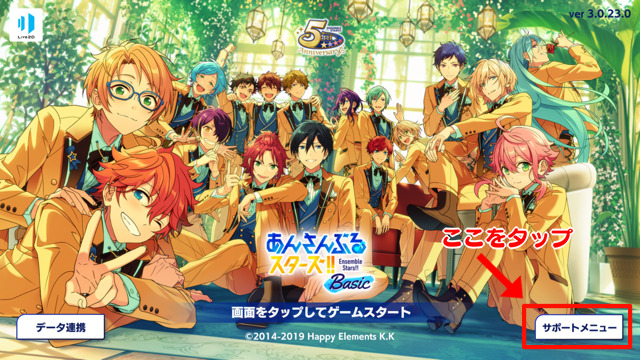
①アプリのホーム画面右下にある「サポートメニュー」をタップする
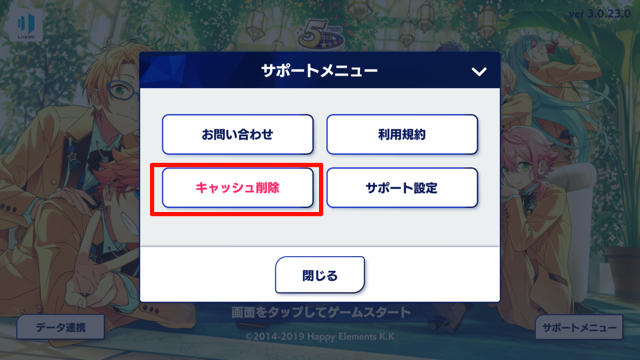
②項目の中の「キャッシュ削除」を選択して、キャッシュを削除する
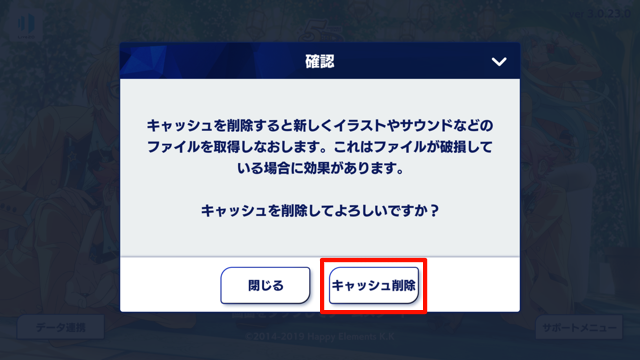
実はあんスタは、キャッシュデータが非常に大きくなりやすいことでも知られています。「キャッシュだけで1GBを超えた」という声も上がっているほどです。できれば、時間があるときにこまめに削除しておきたいですね。
通信環境を見直す(Wi-Fi環境でプレイする)
あんスタのようなオンラインゲームは、通信の状態が悪いと通信エラーやフリーズ・強制終了が起きやすくなります。特にキャリア回線(モバイルデータ通信)でプレイしている人は要注意です。
毎日サイト閲覧やSNS、オンラインゲームを利用していると、データ量に上限のあるプランではすぐ速度制限がかかってしまいます。速度制限は追加データの購入で解除できますが、その都度購入するのはコスパが良くありません。そのため、あんスタのようなネット接続が必要なゲームは、安定したWi-Fi環境でのプレイがおすすめです。
なお、公式ヘルプでは「IPv6接続については動作確認ができていないため非推奨」と案内されています(2026年7月時点)。Wi-Fiでも通信エラーが続く場合は、ルーターの接続方式(IPv4/IPv6)や設定も一度確認してみるとよいでしょう。
外出先でも安定した通信でプレイしたい場合は、持ち運べるポケット型Wi-Fiという選択肢もあります。データ量無制限のプランを選べば、速度制限を気にせずプレイしやすくなります。料金・エリア・速度はサービスによって差があるので、契約前に各社公式で最新の条件を確認しましょう。オンラインゲーム向けのポケット型Wi-Fiについてはこちらの記事でも詳しく解説しています。
【最終手段】アプリを再インストールする
上記をすべて試しても改善しない場合、最終手段としてアプリの再インストールという方法もあります。
【※注意!】そのままアンインストール・再インストールすると、せっかくのプレイデータがすべて消えて最初からやり直しになってしまいます!アンインストールする前に、必ず「データの引き継ぎ」をしておきましょう。
あんスタのデータ引き継ぎは、以下の手順で行えます。
【引き継ぎ・データ連携設定方法】
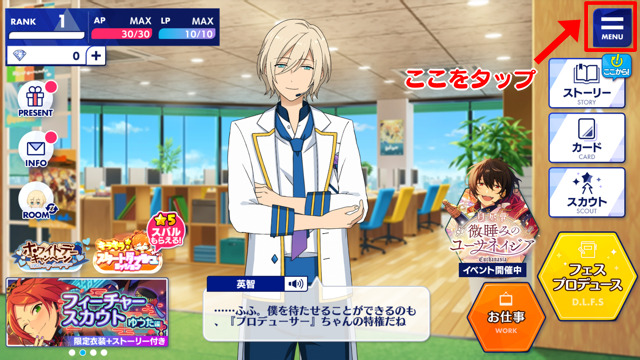
①アプリ画面の「MENU(メニュー)」をタップする
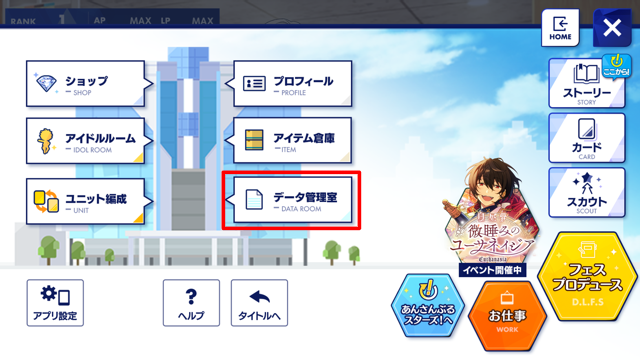
②「データ管理室」→「引き継ぎ設定」をタップする
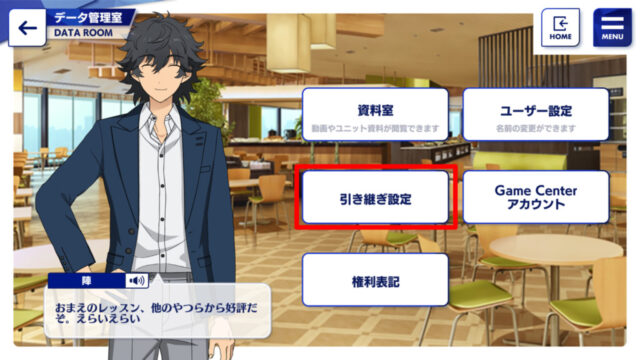
③引き継ぎ・データ連携設定画面が表示されるので、パスワード欄に任意の文字を入力して決定する
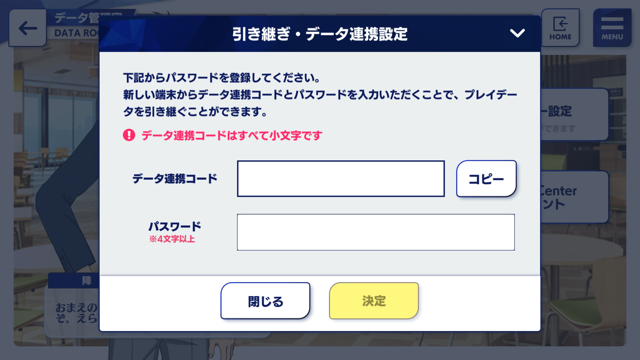
データ連携コードはあらかじめ入力されているので、パスワードのみ任意の文字を入力しましょう。
※このとき、設定した「データ連携コード」と「パスワード」は紙に書くなどして必ず控えておきましょう。この2つを忘れると、再インストール時にデータを引き継げなくなってしまいます。
次に、アンインストール後の引き継ぎ方法です。
【データ引き継ぎ方法】
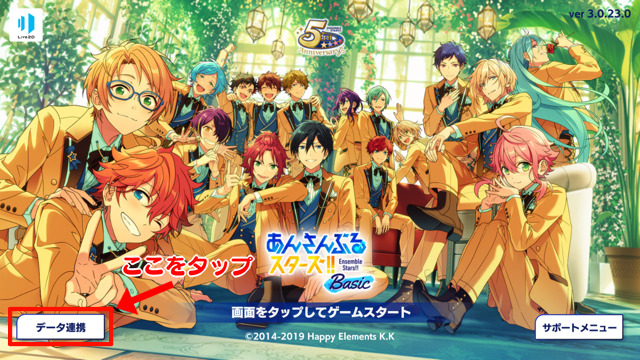
①アプリホーム画面左下の「データ連携」をタップする
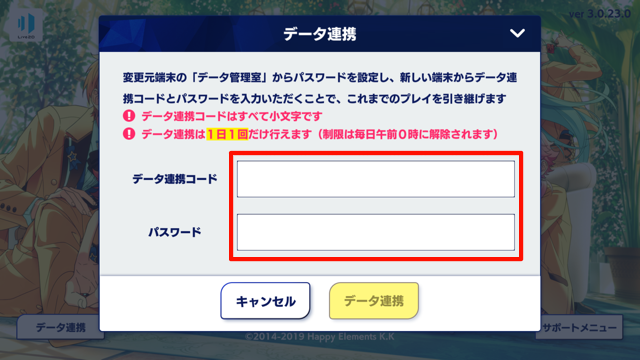
②設定時に控えた連携コードとパスワードを入力し、「データ連携」を押す
これでキャッシュを削除しつつ、いままでのプレイデータを引き継ぐことができます。ただし、引き継ぎを間違えるとデータが消えてしまいますし、再インストールで必ず不具合が解消するという保証もありません。あくまで、どうにもならなくなったときの最終手段として試すことをおすすめします。
アプリ自体で不具合が起きている場合は?
上記を一通り試しても改善しない、システムやゲーム表示に明らかなバグがある、という場合はアプリ自体に不具合が生じている可能性が高いです。アプリ側に問題があると、スマホの状態や回線環境に関係なくフリーズや強制終了が起きてしまいます。
こうなった場合、残念ながらユーザーが対処できることはありません。公式サイトや公式X(旧Twitter)をチェックしつつ、運営の対応を待ちましょう。
あんスタ公式サイト
https://stars.happyelements.co.jp/
あんスタ公式X(旧Twitter)アカウント
https://twitter.com/ensemble_stars
また、不具合を見つけたら公式に問い合わせるのも一つの手です。同じ不具合報告が多数寄せられれば、公式も迅速に対処するかもしれません。問い合わせはアプリ内ホームの「サポートメニュー」→「お問い合わせ」からのみ行えます。
※間違っても運営会社へ直接連絡することがないようにしましょう。
あんスタの不具合 よくある質問(FAQ)
Q. キャッシュを削除するとデータは消えませんか?
キャッシュはあくまで一時的なデータなので、削除してもプレイデータ(アイドル・カード・進行状況)は消えません。あんスタはキャッシュが大きくなりやすいので、動作が重いときはこまめに削除するのがおすすめです。
Q. 通信エラーが何度も出ます。どうすればいいですか?
まずは安定したWi-Fi環境でのプレイを試し、ルーターの再起動や接続方式(IPv4/IPv6)の確認をしてみましょう。公式ではIPv6接続は非推奨とされているため、IPv6でつながっている場合は切り替えを検討してください。それでも改善しない場合は、サーバー側のメンテナンスや障害の可能性もあるので、公式サイト・公式Xを確認しましょう。
Q. 『!!Basic』と『!!Music』は何が違いますか?
『!!Basic』はストーリーとカード集めが中心、『!!Music』はライブを楽しむ音楽リズムゲームです(収録楽曲200曲以上)。2026年現在、どちらもサービス継続中なので、好みに合わせて選べます。
まとめ
今回は、あんスタでフリーズや強制終了、通信エラーが起きたときの対処法を紹介しました。特にあんスタはキャッシュが大きくなりやすいので、こまめに削除しないと他のアプリやスマホ本体の動作にも影響が出るため注意が必要です。
「最近アプリの調子が悪いなぁ」「他のゲームでもすぐ重くなったり落ちたりする」「とにかくあんスタが重くてカクカクする」という方は、上記の対処法を一度試してみてください。
また、あんさんぶるスターズ!!は、Basicのほかに音楽リズムゲーム要素を重視した「あんさんぶるスターズ!!Music」も配信中です。より一層あんスタの世界を楽しみたい方は、Musicもぜひプレイしてみてくださいね!