
Wi-Fiルーターの初期設定は、①回線側の機器(ONU・モデム)とLANケーブルでつなぐ → ②本体裏のSSIDと暗号化キーでスマホをつなぐ → ③管理画面でログインパスワードと暗号化方式を見直す、この3ステップで完了します。慣れていない方でも、機器がそろっていれば15分ほどの作業です。
難しく感じるのは、手順そのものよりも「どの線をどこに挿すのか」「SSIDと暗号化キーはどこに書いてあるのか」がわからないからです。ここでは、その迷いやすい部分を1つずつ画面つきで確認していきます。
あわせて、多くの人が飛ばしてしまう③の安全設定も具体的に扱います。ここを省くと、せっかくの回線を他人に使われたり、通信内容をのぞかれたりするリスクが残ります。
作業を始める前に、機器3点と置き場所を先に決めておく
設定の途中で「あれが足りない」と止まってしまうのが、いちばんの時間ロスです。先に手元をそろえておきましょう。
そろえるのは回線側の機器・LANケーブル・本体裏のラベルの3点
- 回線側の機器……光回線ならONU、ケーブルテレビや旧来の回線ならモデム。プロバイダから貸与されている箱です。ホームゲートウェイ(ひかり電話対応機器)の場合もあります。
- LANケーブル……ルーターに同梱されていることが多い青や白の線。光回線の速度を活かすならカテゴリ5e以上を選びます。
- 本体裏(または側面)のラベル……出荷時のSSIDと暗号化キー、管理画面のログイン情報が書かれています。設定中は何度も見るので、写真を撮っておくと楽です。
ONUとモデム、ホームゲートウェイの違いがあいまいな方は、モデムとONUの違いとルーターの役割を先に読んでおくと、次の配線でつまずきません。
置き場所は「床から1m以上・部屋の中央寄り・水と金属から離す」
設定を終えてから場所を動かすと、つながり方が変わって原因の切り分けが難しくなります。先に置き場所を決めてから配線するのがおすすめです。
基本は、床から1m以上の高さで、家のなかでも人がよく使う部屋の中央寄り。電子レンジ・水槽・大型テレビ・金属ラックのそばは電波が弱まりやすいので避けます。
棚の中や押し入れにしまい込むのもNGです。見た目はすっきりしますが、四方を囲まれると電波が外に出ていきません。置き場所の条件はWi-Fiルーターの置き場所と避けたい物で詳しくまとめています。
手順1:ONU(モデム)とルーターをLANケーブルでつなぐ
「無線なのに線でつなぐの?」と思うかもしれませんが、ルーターは回線とスマホの中継役です。回線側とは必ず有線でつなぎます。
電源を切ってから、WAN(INTERNET)ポートに挿す
まず、ONU(モデム)とルーターの電源をどちらも切ります。次にLANケーブルで、ONU側のLANポートと、ルーター側の「WAN」または「INTERNET」と書かれたポートをつなぎます。
ルーターのポートは色や位置で区別されていることがほとんどです。ここを普通のLANポートに挿してしまうとインターネットにつながらないので、印字を必ず確認してください。
つないだらONU → ルーターの順に電源を入れます。逆の順番だと、ルーターが回線情報をうまく受け取れないことがあります。
電源を入れたあとは、ランプの表示が安定するまで1〜3分ほど待ちます。「INTERNET」や「PPP」のランプが緑で点灯すれば、回線側の準備は完了です。点滅や赤のままなら、まだ処理中か配線ミスの可能性があります。
ホームゲートウェイがある家は「ブリッジ(AP)モード」に切り替える
見落としがちなのが、ルーター本体の背面にあるモード切替スイッチです。「RT/AP」「ルーター/ブリッジ」「AUTO」などと書かれています。
ひかり電話用のホームゲートウェイをすでに使っている家庭では、そちらにもルーター機能が入っています。そこへ市販ルーターをルーターモードのままつなぐと、ルーター機能が二重になり、通信が不安定になったり一部のゲーム機がつながらなくなったりします。
この場合はブリッジ(AP)モードに切り替えてから電源を入れるのが正解です。ONUだけの家庭なら、ルーターモード(またはAUTO)のままで構いません。
手順2:本体裏のSSIDと暗号化キーでスマホ・パソコンをつなぐ
ルーターの準備ができたら、いよいよ機器をWi-Fiにつなぎます。使うのは、本体裏に書かれたSSID(ネットワークの名前)と暗号化キー(接続用のパスワード)です。
スマホは「設定 → Wi-Fi」から、同じ名前のSSIDを選ぶ
iPhoneなら「設定」→「Wi-Fi」、Androidなら「設定」→「ネットワークとインターネット」→「Wi-Fi」と進みます。
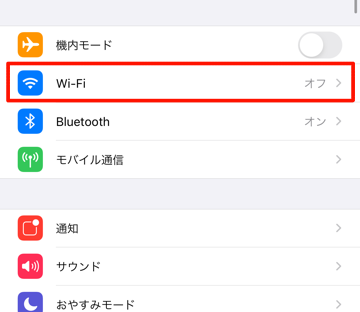
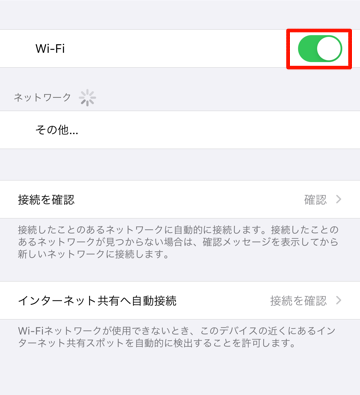
Wi-Fiをオンにすると、周囲のネットワーク名が一覧で表示されます。この中から、本体裏のラベルと同じSSIDをタップしてください。
パスワード欄が出たら、暗号化キーを入力します。大文字・小文字はきっちり区別してください。「l(小文字のエル)」と「I(大文字のアイ)」、「0(ゼロ)」と「O(オー)」の読み違いが、失敗のいちばん多い原因です。
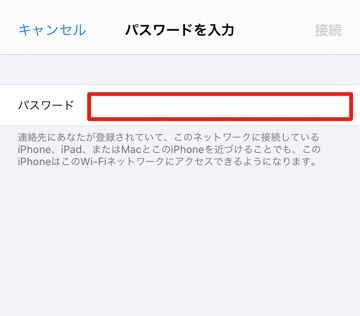
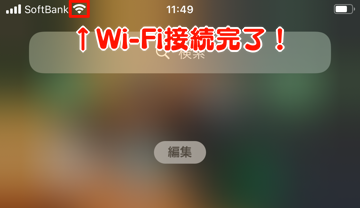
入力できたら「接続」をタップします。画面上部にWi-Fiのマークが出れば成功です。
最近のルーターには、ラベルに接続用のQRコードが印刷されているものもあります。スマホのカメラで読み取るだけでつながるので、対応していればそちらのほうが確実です。
パソコンはタスクバーのネットワークアイコンから
Windowsなら、画面右下のネットワークアイコンをクリックします。
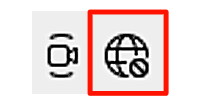
あとはスマホと同じで、SSIDを選んで暗号化キーを入力するだけです。Macの場合は、画面上部のメニューバーにあるWi-Fiアイコンから同じ操作ができます。
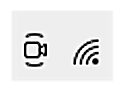
つながったらブラウザを開き、適当なページが表示されるか確認しましょう。ここまでで「インターネットが使える」状態になります。
プロバイダのIDとパスワードを聞かれたときだけ、追加入力が必要
ブラウザを開いたときに、プロバイダのユーザーIDとパスワードを求める画面が出ることがあります。これはPPPoE方式という接続方法を使う契約の場合です。
契約時に届いた書類(「接続用ID」「認証ID」などと書かれた紙)を用意して入力してください。IPoE(IPv6)方式の契約なら、この入力は不要で、つなぐだけで通信が始まります。
手順3:管理画面で「初期パスワード」と「暗号化方式」を直す
ここまでで使えるようにはなりますが、安全面で直しておきたい設定が2つ残っています。管理画面から5分ほどで終わるので、続けて済ませてしまいましょう。
管理画面のアドレスは「デフォルトゲートウェイ」で調べる
管理画面はブラウザから開きます。アドレス欄に入力するのは、ルーターに割り当てられたIPアドレスです。
Windowsでは、検索欄に「コマンドプロンプト」と入力して起動し、ipconfigと打ってEnter。表示された「デフォルト ゲートウェイ」の右にある「192.168.……」の数字がそれです。
Macなら「システム設定」→「ネットワーク」→「Wi-Fi」→「詳細」→「TCP/IP」と進み、「ルーター」の欄に同じ数字が出ています。
その数字をブラウザのアドレス欄に入れると、ログイン画面が開きます。IDとパスワードは、本体裏のラベルか同梱の設定カードに書かれています。
ログインパスワードの変更が、いちばん効果の大きい対策
管理画面のログインパスワードは、機種ごとに共通の初期値が設定されていることが多いため、そのままにしておくのは危険です。集合住宅で同じ機種を使っている人がいれば、設定を書き換えられるおそれもあります。
管理画面の「管理者設定」「本体設定」などの項目から変更できます。次のようなパスワードは避けてください。
- 文字数が少ない(8文字未満)
- 数字だけ、またはアルファベットだけ
- 「123456」「abcdef」のような単純な並び
- 名前・誕生日・電話番号など、身近な人に推測できるもの
英大文字・英小文字・数字を混ぜて12文字以上にすると、総当たりでの解読はぐっと難しくなります。変更したパスワードは必ず控えて保管しましょう。
暗号化方式はWPA3、対応していなければWPA2-PSK(AES)
もう1つが、電波そのものを守る暗号化方式です。管理画面の「無線設定」「セキュリティ」などの項目で選べます。
総務省の「国民のためのサイバーセキュリティサイト」でも、推奨されるのはWPA2方式またはWPA3方式とされています。より強固なのはWPA3です。
ルーターや接続する端末がWPA3に対応していない場合は、WPA2-PSK(AES)を選びます。古い「WEP」や「TKIP」は短時間で解読される方法が見つかっており、使用は推奨されていません。
ファームウェアの自動更新をオンにしておく
ルーターの中身のソフト(ファームウェア)は、弱点が見つかるたびに更新版が配布されます。自動更新をオンにしておけば、以降は意識しなくても最新の状態が保たれます。
「メンテナンス」「ファームウェア更新」といった項目で設定できます。ここだけは、初期設定のついでに必ず確認しておきたいところです。
総務省の5つのポイントで、設定の抜けを確認する
自分の設定に抜けがないかは、総務省が公開している「自宅Wi-Fi利用者向け 簡易マニュアル」の5つのポイントに照らすと確認できます(令和7年2月版)。
| ポイント | この記事で扱った場所 | ひとこと |
|---|---|---|
| セキュリティ方式は「WPA2またはWPA3」を選ぶ | 手順3 | WEP・TKIPは使わない |
| パスワードは第三者に推測されにくいものにする | 手順3 | 管理画面・接続用の両方が対象 |
| サポート期限内のWi-Fiルーターを使う | 買い替えの章 | メーカーの対応機種一覧で確認できる |
| ファームウェアを最新の状態にする | 手順3 | 自動更新をオンにするのが確実 |
| Wi-Fiルーターの設定を定期的に確認する | — | 年1回ほど見直すと安心 |
3つ目の「サポート期限内」は見落としやすい項目です。何年も使っているルーターは、更新プログラムの配布がすでに終わっていることがあります。メーカーのサイトで自分の機種が対象に入っているか、一度調べてみてください。
より詳しい解説は、総務省「無線LAN(Wi-Fi)の安全な利用について」で公開されています。
SSIDが2つ出てくるのはなぜ? 2.4GHzと5GHzの使い分け
接続先の一覧に、名前の末尾だけが違うSSIDが2つ(機種によっては3つ)出てくることがあります。これは周波数帯ごとに別のSSIDが用意されているためで、故障ではありません。
- 2.4GHz帯……壁や床を回り込みやすく、遠くまで届く。ただし電子レンジやBluetooth機器と電波がぶつかりやすい。
- 5GHz帯……Wi-Fi用に近い帯域で混雑しにくく安定する。障害物には弱く、距離が離れると届きにくい。
- 6GHz帯……Wi-Fi 6E以降の機種で使える。もっとも空いているが、対応する端末はまだ限られる。
使い分けの目安はシンプルです。ルーターと同じ部屋なら5GHz、壁や階をまたぐなら2.4GHz。まず5GHzでつないでみて、不安定なら2.4GHzに変える、という試し方で十分です。
なお、2つのSSIDを自動で使い分ける「バンドステアリング」機能を持つ機種もあります。その場合はSSIDが1つしか表示されず、ルーター側が適した帯域を選んでくれます。
ゲーム機・テレビ・プリンターは「つなぎ方のクセ」を知っておく
スマホがつながっても、家じゅうの機器が同じ手順でつながるとは限りません。よくつまずくのが次の3つです。
- ゲーム機……オンライン対戦では、通信の安定性が勝敗に直結します。ルーターの近くに置けるなら、LANケーブルでの有線接続が確実です。無線なら5GHz帯を選びます。
- テレビ・レコーダー……製品によっては5GHz帯に対応せず、2.4GHz帯のSSIDしか表示されないことがあります。「SSIDが見つからない」と感じたら、まず対応帯域を取扱説明書で確認してください。
- プリンター・スマートスピーカー……セットアップ時だけ2.4GHz帯が必要な機種が多く、5GHz帯につないだスマホからは設定を進められない場合があります。設定のあいだだけスマホを2.4GHz帯に切り替えると解決します。
いずれも故障ではなく、機器側の対応状況によるものです。つながらない機器が出たら、暗号化キーを疑う前に「その機器が5GHz帯に対応しているか」を先に確認すると早く片づきます。
設定したのにつながらないときの切り分け手順
最後まで進めてもインターネットにつながらないときは、次の順番で確認すると原因を絞り込めます。
- ONU(モデム)のランプを見る。ここが異常なら回線側の問題で、ルーターは関係ありません。
- ルーターのランプを見る。INTERNET/PPPが消灯・赤ならWANポートの挿し間違いか、接続設定の入力漏れを疑います。
- 暗号化キーを入れ直す。大文字・小文字と紛らわしい文字を再確認します。
- ONUとルーターを両方とも電源から抜き、1分待って入れ直す。順番はONUが先です。
- 別のスマホやパソコンでつないでみる。1台だけつながらないなら、端末側の設定の問題です。
症状別のもっと細かい切り分けは、Wi-Fiが遅い・繋がらないときの原因と対処法にまとめてあります。
これから買い替えるなら、規格はどこまで必要か
設定をきっかけに買い替えを考えている方もいると思うので、規格の見方にも触れておきます。
Wi-Fiの規格は「IEEE802.11○」という正式名称のほか、世代ごとの「Wi-Fi 6」「Wi-Fi 7」という呼び方が広く使われています。最新はWi-Fi 7(IEEE802.11be)で、日本では2023年12月に総務省が電波法施行規則等を改正したことで利用できるようになりました。
ただし、速度は「ルーターと端末の、遅いほうの規格」に合わせて決まります。手持ちのスマホがWi-Fi 6までの対応なら、Wi-Fi 7のルーターを買ってもその端末が速くなるわけではありません。
価格を抑えたいならWi-Fi 6/6E対応機、5年以上使うつもりならWi-Fi 7対応機、という選び方が現実的です。規格ごとの違いはWi-Fiの通信規格の違い(6・6E・7)で整理しています。
間取りに対する目安の表示(「3階建て・4LDK」など)や、同時に使う台数の目安も忘れずに確認しましょう。機種ごとの比べ方は自宅用Wi-Fiルーターの選び方が参考になります。
Wi-Fiルーターの初期設定でよくある質問
Q. 初期設定はスマホだけで終わりますか?
A. つないで使うだけならスマホだけで完了します。ただし管理画面の操作はパソコンのほうが画面が見やすく、項目も探しやすいです。メーカー製の設定アプリがある機種なら、管理画面の主要な設定もスマホから変更できます。
Q. 設定用のCD-ROMや説明書をなくしてしまいました。
A. 問題ありません。この記事の手順どおり、本体裏のラベルを見ながら進められます。詳しいマニュアルは各メーカーのサポートページで型番を入力すればPDFで閲覧でき、最近の機種はCD-ROM自体が付属しません。
Q. プロバイダのIDとパスワードは、どこで入力するのですか?
A. ルーターの管理画面にある「インターネット接続設定」「PPPoE設定」の項目です。入力を求められるのはPPPoE方式の契約のときだけで、IPoE(IPv6)方式ならつなぐだけで通信が始まります。
Q. SSIDや暗号化キーを変えたら、家中の機器をつなぎ直す必要がありますか?
A. はい、その1台ずつで登録し直しが必要です。テレビ・ゲーム機・プリンター・スマートスピーカーなど、忘れやすい機器が意外とあります。家族の在宅時にまとめて作業すると手戻りが減ります。
Q. 引っ越し先でも同じルーターをそのまま使えますか?
A. 同じ回線種別なら多くの場合そのまま使えます。ただし回線事業者やプロバイダが変わると、接続方式(PPPoE/IPoE)や接続用IDも変わるため、管理画面での設定のやり直しが必要です。引っ越し前に新しい契約書類を手元に用意しておきましょう。
Wi-Fiルーターに関する口コミ
ルーターの設定画面の初期パスなんて固定になってるものが多々あるから絶対に最初に変更しような!!!
WiFiに繋ぐパスワードじゃなくて設定画面のだからね!!!調べればごふんでできるから!!!か
— びーし (@kibitsuhikono) July 6, 2021
https://twitter.com/GeorgeNishitani/status/1412584022593523715
https://twitter.com/miki0916n/status/1412582024397787137
まとめ:つながって終わりにせず、安全設定まで進めておく
Wi-Fiルーターの初期設定は、配線・接続・安全設定の3ステップです。最初の2つでインターネットは使えるようになりますが、本当に大事なのは3つ目だと考えています。
管理画面のログインパスワードを変え、暗号化方式をWPA3(またはWPA2-PSK/AES)にし、ファームウェアの自動更新をオンにする。この3つを済ませておけば、タダ乗りや設定の書き換えといった被害はかなり避けられます。
やり方は機種によって画面の名称が少しずつ違います。手順や対応状況は、お使いの機種のメーカー公式サイトで最新の情報をご確認ください。
参考・出典
- 総務省「無線LAN(Wi-Fi)の安全な利用(セキュリティ確保)について」(自宅Wi-Fi利用者向け 簡易マニュアル・令和7年2月版/2026年9月確認)
- 総務省「安全な無線LANの利用」国民のためのサイバーセキュリティサイト(2026年9月確認)
 ネット回線の先生
オンラインゲームやスマホのゲームで遊んだり高画質の動画を快適に見るには安定した通信回線が必要です。日本の通信インフラは非常に優秀で、近年は安定して通信できるようになってきました。通信速度や安定性に不満を感じる機会が少ないため、通信回線を1度契約して何年も利用し続けている人が大半ですが、実はプロバイダーや通信回線は定期的に切り替えて、切り替え時のキャッシュバックを受け取ることで通信料を実質的に節約することができます。切り替え先としておすすめしたいのがGMOグループが提供しているGMOとくとくBBです。
GMOとくとくBBは、フレッツ光(GMOとくとくBB光)を提供しつつ、NTTドコモ・KDDI・ソフトバンクの携帯電話とセット利用でお得になる「ドコモ光」「auひかり」「ソフトバンク光」のプロバイダーとしても高い人気を集めています。
人気の理由は、「数万円単位のキャッシュバックサービス」「割安な月額利用料」「IPv6を利用した安定した通信速度」「高い顧客満足度」です。格安SIMを利用している人は「フレッツ光」、三大キャリアを利用している人は、割引サービスがある「ドコモ光」「auひかり」「ソフトバンク光」を利用することで、お得に利用することができます。
キャッシュバック金額はそれぞれのサービスで異なります。「え、ほんとにこんなにもらえるの?」と疑いたくなるぐらい高額なキャッシュバックキャンペーンをやっていることが多いのでぜひ確認してみてください。
