
テレビをWi-Fiにつなぐと、何ができるようになるのか
テレビをインターネットにつなぐと、放送されている番組を観るだけの機械から、動画も検索も買い物もこなす大きなディスプレイに変わります。 この記事では、テレビをWi-Fiにつないでできることを整理したうえで、お使いのテレビのタイプ別に接続のしかたを案内します。あわせて「画質ごとにどれくらいの通信速度がいるのか」「つながるのに映像が止まるときにどこを見直すか」まで踏み込みます。最近のテレビはWi-Fi内蔵がほとんどですが、すべてのテレビが対応しているわけではないので、そこも順番に確認していきましょう。ネットにつないだテレビでできること
まずは「つないだら何が変わるのか」から。ご家庭の使い方に当てはまるものがあれば、設定する価値は十分にあります。動画配信サービス(VOD)を大画面で観る
VOD(ビデオオンデマンド)は、月額料金を払って映画・ドラマ・アニメなどを観る動画配信サービスのことです。U-NEXT・Hulu・Netflix・Amazonプライムビデオ・ディズニープラスなど、多くのサービスが最近のテレビにアプリとして用意されています。 料金はサービスによって幅があり、Amazonプライムのように月額600円(年額5,900円)のものから、Netflixのプレミアムプランのように月額2,290円のものまであります(いずれも税込・2026年8月時点。最新の料金は各サービスの公式サイトでご確認ください)。 気をつけたいのは、「月額料金が高い=作品数が多い」とは限らないことです。海外ドラマに強いサービス、アニメが充実しているサービス、最新作は別途レンタル料金がかかるサービスなど、性格がかなり違います。観たい作品が入っているかどうかを先に確かめるのが、いちばん失敗しない選び方です。 おすすめの動画配信サービス(VOD)については「徹底比較!サブスク動画配信サービスのおすすめはココ!」で詳しく紹介していますので、こちらもあわせてお読みください。YouTubeやTVerなど、追加料金なしで観られるものも増えました
有料サービスに入らなくても、テレビがネットにつながっていればYouTube・TVer・NHKプラス・ABEMAといった無料で観られるアプリが使えます(一部は会員登録や受信契約が必要です)。 「番組欄を見たけれど、いま観たいものがない」というときに選択肢が一気に増えるので、ネット接続の効果をいちばん実感しやすいのがここだと思います。最近はリモコンに主要サービスの直通ボタンが付いていたり、マイクに話しかけて作品を探せるテレビも一般的になりました。録画した番組を、別の部屋のテレビで観る
テレビとレコーダーが同じ家庭内ネットワークにつながっていると、リビングのレコーダーで録画した番組を、自分の部屋のテレビで再生することができます。家族がリビングのテレビを使っていても、録画済みの番組なら自室で観られるわけです。 この機能はメーカーごとに呼び名が違い(ソニーは「ソニールームリンク」、パナソニックは「お部屋ジャンプリンク」など)、送る側・受ける側の両方が対応している必要があります。使い方も機種で異なるので、取扱説明書かメーカーの製品ページで対応の有無を確認してください。データ放送や双方向番組に参加する
テレビ番組には、視聴者が回答を送れる双方向番組があります。放送は本来「受け取るだけ」ですが、テレビがネットにつながっていると、こちらからデータを送り返せるようになります。 クイズ番組で選択肢をリモコンで選ぶ、アンケートに答える、番組のプレゼント企画にその場で応募する、といった使い方が代表的です。以前はハガキやファックスが必要だった応募も、リモコン操作だけで完結するようになりました。テレビ本体のソフトウェア更新を受け取れる
見落とされがちですが、これは実用上けっこう大事です。最近のテレビはソフトウェアの更新でアプリの不具合が直ったり、新しい配信サービスに対応したりします。ネットにつながっていないと更新が届かず、あるとき急に動画アプリが起動しなくなることがあります。動画を観る予定がなくても、つないでおく理由になります。調べ物やネットショッピングを大きな画面で
テレビのブラウザ機能を使えば、検索や通販サイトの閲覧もできます。家族旅行の宿を全員で見ながら決める、通販の商品の色や大きさを大画面で確かめる、といった場面では小さなスマホ画面よりずっと快適です。 ただし、テレビのブラウザはパソコンやスマホほど軽快には動きません。文字入力はリモコンで行うことになるので、長い検索や会員登録には向かないと考えておくとがっかりしません。つなぐ前に、お使いのテレビがどのタイプか確かめる
接続方法は、テレビの作りによって3通りに分かれます。まずは本体の背面(または側面)の端子と、取扱説明書の仕様欄を見て、どれに当てはまるか確認しましょう。| テレビのタイプ | 見分け方 | とる方法 |
|---|---|---|
| ① Wi-Fi内蔵 | 仕様欄に「無線LAN内蔵」「Wi-Fi対応」の記載がある。近年のテレビはほぼこれ | 設定メニューからWi-Fiを選ぶだけ |
| ② LAN端子のみ | 背面にLAN端子(電話線より少し大きい四角い穴)はあるが、無線の記載がない | 有線LAN、または中継機の「子機モード」を使う |
| ③ ネット機能なし | LAN端子もアプリ機能もない。HDMI端子はある | HDMIに挿すストリーミング端末を使う |
テレビでネット動画を観るならどんな回線がいい?
オンラインゲームやスマホのゲームで遊んだり高画質の動画を快適に見るには安定した通信回線が必要です。そこで切り替え先としておすすめしたいのがGMOグループが提供しているGMOとくとくBBです。 GMOとくとくBBの人気の理由は、「数万円単位のキャッシュバックサービス」「割安な月額利用料」「IPv6を利用した安定した通信速度」「高い顧客満足度」です。 格安SIMを利用している人は「フレッツ光」、三大キャリアを利用している人は、割引サービスがある「ドコモ光」「auひかり」「ソフトバンク光」を利用することで、お得に利用することができます。 ネット回線はキャンペーンを利用しつつ定期的に乗り換えすることでお得に利用できるので、下記サイトからお得なキャンペーン情報を確認してみましょう!
タイプ別・テレビをWi-Fiにつなぐ手順
ここからは実際の手順です。難しそうに見えますが、一度設定してしまえば以降は自動でつながります。ルーターの側面や底面に貼られたシール(SSIDとパスワードが書かれています)を手元に用意してから始めると、途中で席を立たずに済みます。① Wi-Fi内蔵テレビ:設定メニューから数分で終わります
- リモコンの「設定」「ホーム」ボタンから設定画面を開く
- 「ネットワーク」または「通信設定」を選ぶ
- 接続方法で「無線」「Wi-Fi」を選ぶ
- 一覧から自宅のSSIDを選び、パスワードを入力する
- 「接続テスト」があれば実行し、成功と出れば完了
② LAN端子だけのテレビ:有線か、中継機の子機モードで
ルーターとテレビが近いなら、LANケーブルでつなぐのがいちばん簡単で安定します。設定らしい設定もほとんど要りません。 離れている場合は、Wi-Fi中継機の「子機モード(イーサネットコンバーター機能)」が使えます。中継機は本来Wi-Fiの届く範囲を広げる機器ですが、LAN端子付きのモデルなら「Wi-Fiで受け取った電波を、LANケーブルで機器に渡す」働きをしてくれます。テレビ側から見れば有線LANでつないでいるのと同じ扱いになるので、テレビが無線に対応していなくても問題ありません。 購入前に、その中継機が子機モードに対応しているかを製品仕様で必ず確認してください。対応していない機種もあります。 なお、LANケーブルを使うときは足を引っかけない長さ・取り回しにしましょう。長すぎるケーブルを床にはわせるのは事故のもとです。また、端子は抜き差しを繰り返すと傷みます。一度つないだらそのままにしておくのが無難です。③ ネット機能がないテレビ:HDMIに挿す端末が手軽です
アプリ機能そのものがない古いテレビでも、HDMI端子があればストリーミング端末を挿すだけでネット動画が観られるようになります。代表的なのがAmazonのFire TV Stickで、ほかにGoogle TV StreamerやApple TVなどの選択肢もあります。 Fire TV Stickは現在、HD・4K Select・4K Plus・4K Max・Fire TV Cubeと複数のモデルが並行して販売されています。たとえば4K対応でいちばん手頃な「Fire TV Stick 4K Select」は7,980円(税込)です(2025年9月30日発表・Amazon発表資料より。実売価格はセールで変動します)。4Kテレビでないなら、無理に4Kモデルを選ぶ必要はありません。 接続の流れはシンプルです。- 本体をテレビのHDMI端子に差し込み、付属の電源アダプタをコンセントにつなぐ
- テレビの入力切替で、挿したHDMIの番号に合わせる
- 画面の案内に従って自宅のWi-Fiを選び、パスワードを入力する
- アカウントにログインし、使いたい動画アプリを入れる
USB無線LANアダプタは、対応機種が限られます
「テレビのUSB端子に挿す専用の無線LANアダプタ」も存在しますが、メーカー純正品で、しかも対応する型番が細かく決まっているのが実情です。すでに販売を終えているものも多く、いまから探すのは現実的とは言えません。買う前に必ずメーカーの対応表で自分のテレビの型番を確認し、見つからない場合は上のストリーミング端末や中継機の子機モードを検討したほうが早いでしょう。画質ごとに、どれくらいの通信速度が必要か
「つながったのに映像が止まる」の多くは、電波よりも回線速度や混雑が原因です。目安を知っておくと切り分けが楽になります。 Netflixが公式に案内している推奨速度は、HD(720p)で3Mbps以上、フルHD(1080p)で5Mbps以上、4Kで15Mbps以上です。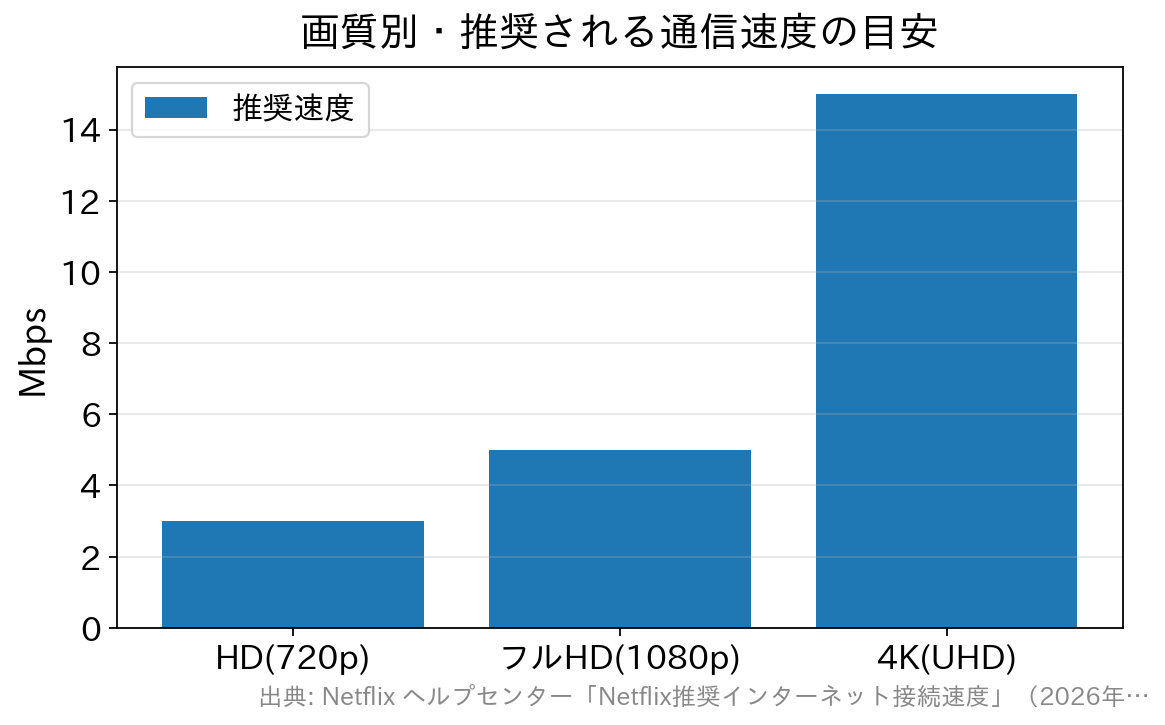
つながるのに調子が悪い、というときの見直しどころ
2.4GHzと5GHz、テレビはどちらにつなぐ?
ルーターのSSIDが2つ以上表示されるのは、周波数帯が分かれているからです。総務省の電波利用ポータルによると、家庭の無線LANは2.4GHz帯・5GHz帯・6GHz帯を使っています(6GHz帯は2022年9月から国内で利用できるようになりました)。 ざっくり言うと、2.4GHzは遠くまで届くが混みやすい/5GHzは速いが障害物に弱いという性格です。テレビは動かさない機器なので、ルーターと同じ部屋、または壁1枚程度なら5GHzを選ぶと映像が安定しやすくなります。逆に別の階から電波を飛ばしている場合は、2.4GHzのほうが途切れにくいこともあります。両方試して、良いほうを残すのが確実です。 ちなみに5GHz帯のうちW52・W53と呼ばれるチャンネルは電波法で屋内利用に限られています。屋内に置くテレビでは気にしなくて構いませんが、モバイルルーターを屋外に持ち出す場合は設定に注意が必要です。テレビのLAN端子が100Mbpsどまりのことがあります
意外な落とし穴です。数年前までのテレビは、LAN端子の規格が100BASE-TX(最大100Mbps)という機種が珍しくありませんでした。この場合、いくら1Gbpsの光回線を契約していても、有線でつないだテレビ側は100Mbpsが上限になります。 動画視聴なら100Mbpsでも十分ですが、「有線にしたのに速くならない」と感じたら仕様欄を確認してみてください。機種によっては、Wi-Fi(5GHz)のほうが有線より速いこともあります。置き場所と、テレビ裏の環境
テレビは壁際に置かれることが多く、ルーターとの間に金属ラックや配線が集まりやすい場所です。電波が弱いと感じたら、ルーターを床から少し高い位置に置く、金属や水槽の陰から出す、といった調整だけで改善することがあります。それでも届かないなら、前述の中継機を1台挟むのが現実的な解決策です。ネットにつないだテレビで、気をつけておきたいこと
テレビは家族みんなが触る機器なので、次の点だけ押さえておくと安心です。- ルーターのパスワードは初期値のまま使わない。管理画面のパスワードも変更しておきます
- 暗号化方式はWPA2かWPA3を選ぶ。古い方式(WEP)は使わない
- 動画サービスに支払い情報を登録したままにするなら、購入時のPIN(暗証番号)を設定する。リモコン操作で有料レンタルを誤って購入する事故を防げます
- テレビを手放すときは、アカウントのログアウトと初期化を忘れずに
テレビのWi-Fi接続に関する口コミ
ホテルのテレビ 優秀! YouTubeアプリあって更にミラーリングができる。今の時代はこーでなくてはね。 pic.twitter.com/cbe8lwb0x7
— Hiro⭐Toga (@redpeppers) May 8, 2019
うちの旦那氏、デキスギル!! 海外だろうが日本だろうが、あっちゅーまにテレビのコードをチャチャッと接続してYouTubeもNetflixもHuluもAmazonprimeも見れるようにしちゃう!!!AppleTVとかいうのも接続してくれたよう!ありがとうだよう!! 電子機器強くてありがたいよう! 私はそういう能力皆無
— ぽこたん?♂4m (@peacepoco_) May 4, 2019
PC画面で見てたドルネク(U-NEXT)…我が家のTVでも見れるって事を今日知った…大きな画面で愛夏ちゃん! pic.twitter.com/TAZojbTKbJ
— みきお (@mikio_2015) July 14, 2017
テレビのWi-Fi接続でよく聞かれること
Q. スマホのテザリングでもテレビをつなげますか?
つなぐこと自体はできます。ただし動画は通信量が大きく、フルHDを1時間観るだけで数GB使うこともあります。データ容量の上限がある契約だと、あっという間に速度制限にかかるため、常用はおすすめしません。引っ越し直後など回線が開通するまでのつなぎ、と考えてください。Q. 有線と無線、映像が安定するのはどちらですか?
一般には有線のほうが安定します。ただし前述のとおり、テレビ側のLAN端子が100Mbps止まりの機種では、5GHzのWi-Fiのほうが速い場合もあります。両方試して、実際に映像が途切れないほうを選ぶのが確実です。Q. 古いテレビでも、ネット動画は問題なく観られますか?
HDMI端子があってストリーミング端末を挿せるなら、映像自体は問題なく観られます。ただしテレビ本体が対応していない画質(4KやHDR)は再現できません。また、テレビ内蔵のアプリは古い機種ほどサービス側のサポートが打ち切られやすく、ある日使えなくなることがあります。その場合も外付けの端末に切り替えれば視聴を続けられます。Q. 引っ越しでルーターを買い替えたら、テレビは設定し直しですか?
必要です。SSIDとパスワードが変わるためです。ただし新しいルーターで以前と同じSSID・パスワードを設定すれば、テレビ側は設定し直さずにつながります。家じゅうの機器を設定し直す手間を省きたいときに使える手です。まとめ
テレビをWi-Fiにつなぐ手順を、タイプ別に見てきました。ポイントを3つに絞ると、次のようになります。- まず自分のテレビが「Wi-Fi内蔵」「LAN端子のみ」「ネット機能なし」のどれかを確かめる
- ネット機能がない古いテレビでも、HDMIに挿す端末を足せば動画配信は楽しめる
- 映像が止まるときは電波だけでなく、回線速度・契約プラン・テレビ側の端子の規格も疑う
 ネット回線の先生
オンラインゲームやスマホのゲームで遊んだり高画質の動画を快適に見るには安定した通信回線が必要です。日本の通信インフラは非常に優秀で、近年は安定して通信できるようになってきました。通信速度や安定性に不満を感じる機会が少ないため、通信回線を1度契約して何年も利用し続けている人が大半ですが、実はプロバイダーや通信回線は定期的に切り替えて、切り替え時のキャッシュバックを受け取ることで通信料を実質的に節約することができます。切り替え先としておすすめしたいのがGMOグループが提供しているGMOとくとくBBです。

GMOとくとくBBは、フレッツ光(GMOとくとくBB光)を提供しつつ、NTTドコモ・KDDI・ソフトバンクの携帯電話とセット利用でお得になる「ドコモ光」「auひかり」「ソフトバンク光」のプロバイダーとしても高い人気を集めています。
人気の理由は、「数万円単位のキャッシュバックサービス」「割安な月額利用料」「IPv6を利用した安定した通信速度」「高い顧客満足度」です。格安SIMを利用している人は「フレッツ光」、三大キャリアを利用している人は、割引サービスがある「ドコモ光」「auひかり」「ソフトバンク光」を利用することで、お得に利用することができます。
キャッシュバック金額はそれぞれのサービスで異なります。「え、ほんとにこんなにもらえるの?」と疑いたくなるぐらい高額なキャッシュバックキャンペーンをやっていることが多いのでぜひ確認してみてください。
