
いちばん手軽なのはFire TV Stick──テレビで観る方法の全体像
Amazonプライムビデオをテレビの大画面で観るなら、テレビのHDMI端子に挿すだけで完結する「Fire TV Stick」が、いま使っているテレビをそのまま活かせるという点でもっとも早い方法です。テレビの買い替えを考えているならFire TV/Google TV搭載のスマートテレビ、対応するブルーレイレコーダーやPlayStation・Xboxがすでに家にあるなら、アプリを入れるだけで追加費用はかかりません。
そして検索で多いのが「テザリングでも観られるのか」という疑問です。結果からいえば再生自体はできますが、契約プランによってはテザリングで使えるデータ量に月30GB・60GBといった上限があり、超えると128kbpsまで落ちて動画はまず観られません。以下では4つの方法を比べたうえで、このテザリングの上限までキャリア別に見ていきます(料金・上限はいずれも2026年9月時点)。
※動画配信サービス全体の比較は、こちらの記事もどうぞ。
>徹底比較!サブスク動画配信サービスのおすすめはココ!
まず確認:テレビで観るために必要なもの
どの方法を選ぶ場合でも、次の環境は共通で必要になります。
①会費は月額600円/年額5,900円(学生は半額)
プライムビデオはAmazonの有料会員制サービス「Amazonプライム」の特典です。会費は月額600円/年額5,900円(税込)で、年額のほうが月あたり約491円と割安になります。配送特典やAmazon Music Prime、Prime Readingなども同じ会費に含まれます。
学生の方はPrime Studentが用意されており、月額300円/年額2,950円(税込)と半額です。
出典:プライム会費情報(Amazon公式ヘルプ・2026年9月確認)
 ネット回線の先生
初めての方は無料体験から試せます。ただし体験期間を過ぎると自動で有料会員に切り替わるので、続けない場合は期間内に解約しましょう。
【重要】2025年4月から広告が表示されるようになりました
2025年4月8日から、プライム会員特典の映画・TV番組の再生時に限定的な広告が表示されるようになりました。プライム会費そのものは変わっていませんが、広告なしで観たい場合は「Prime Video 広告フリー」オプション(月額390円・税込/2026年9月時点)への加入が必要です(ライブイベント配信は対象外)。
テレビの大画面で映画をじっくり観たい方は、実質の月額が600円+390円になる点も踏まえて検討しておきましょう。
②インターネット環境(長時間観るなら固定回線が前提)
動画視聴は通信量が大きいため、速度が安定して容量制限のない「光回線」が基本のおすすめです。無線で使うならWi-Fiルーターも用意しましょう。
引っ越しや転勤が多い方は、持ち運べるポケット型WiFi(WiMAXなど)も選択肢になります。現行のWiMAX +5Gは、スタンダードモードなら月間データ容量の上限がありません(UQ公式。※一定期間に大量の通信があった場合、混雑時間帯に速度制限がかかることがあります)。かつての「3日で10GB」といった制限は、現在の公式の説明にはありません。
>ポケットWiFiのメリット・デメリット|料金と速度制限を初心者向けに解説
オフラインでも観たいならダウンロード機能を使う
プライムビデオには、作品を端末に保存して通信なしで観られるダウンロード機能があります。ただしダウンロードする時点ではインターネット接続が必要です。自宅のWi-Fiで落としておけば外出先のデータ量を使わずに済むので、後述するテザリング対策としても有効です。
③HDMI端子のあるテレビ・モニター(一部の方法で必須)
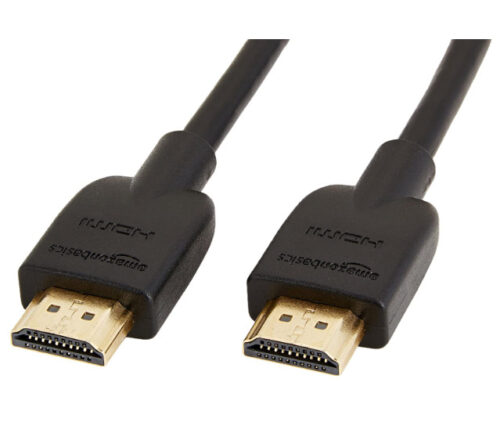
ストリーミング端末を使う方法ではHDMI端子が必要です。近年のテレビ・モニターにはほぼ搭載されていますが、古い機種では付いていないこともあるため、事前に確認しておきましょう。
テレビでAmazonプライムビデオを観る方法4選
| 方法 | 向いている人 | ポイント |
|---|---|---|
| 1. Fire TV Stick | いまのテレビをそのまま使いたい人 | HDMI端子があればOK。導入がいちばん手軽 |
| 2. スマートテレビ(Fire TV/Google TV搭載など) | テレビを買い替える予定の人 | 追加機器・追加リモコンが不要 |
| 3. ブルーレイレコーダー | 対応機種をすでに持っている人 | 対応機種が限られる |
| 4. ゲーム機 | PS5・Xboxなどをすでに持っている人 | アプリを入れるだけ。コントローラーで操作 |
1. Fire TV Stick──5モデルに増え、選択肢が広がった
○ メリット
- 比較的安価で導入しやすい(Amazonのセール時はさらに安くなることも)
- コンパクトで、接続・設定が簡単
- HDMI端子があるテレビ・モニターならほぼどれでも使える
- 音声操作に対応し、他の動画配信サービスもこれ1台で視聴できる
× デメリット
- Wi-Fi環境が前提(モデルによって有線接続は別売アダプターが必要)
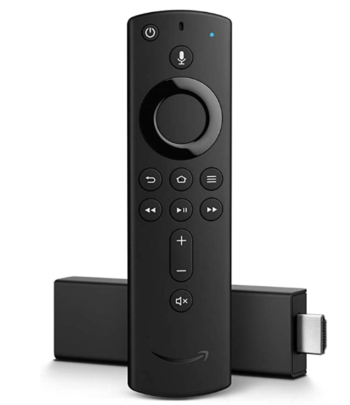
「Fire TV Stick」はAmazonが販売するスティック型のストリーミング端末です。テレビのHDMI端子に挿してWi-Fiにつなぐだけで、プライムビデオはもちろん、YouTubeやTVer、ほかの動画配信サービスも1台で視聴できます(各サービスの利用登録・契約は別途必要です)。
以前は「HDか4Kか」の二択でしたが、現在はHD/4K Select/4K Plus/4K Max/Fire TV Cubeと選択肢が増えています。2025年秋には手ごろな4KモデルとしてFire TV Stick 4K Selectが加わり(Amazon公式ニュースルーム)、エントリーモデルのHDも2026年春に第2世代へ切り替わりました。
選び方はシンプルで、4K対応テレビを持っていないなら、いちばん安いHDモデルで機能面の不足はありません。4K対応テレビがあるなら4Kモデルを選びます。なお本体価格はセールで大きく動くため、急ぎでなければプライム感謝祭やブラックフライデーの時期を狙うと出費を抑えられます。
ネット回線の先生接続したらプライム会員としてログインするだけ。買ってその日から使えるのが強みです。
2. スマートテレビ──買い替え予定があるならこれ1台で完結
○ メリット
- 1台で地上波も動画配信サービスも視聴できる
- テレビのリモコンで操作でき、配線もスッキリ
- 4K対応モデルが豊富
× デメリット
- 買い替えとなると初期費用が大きい
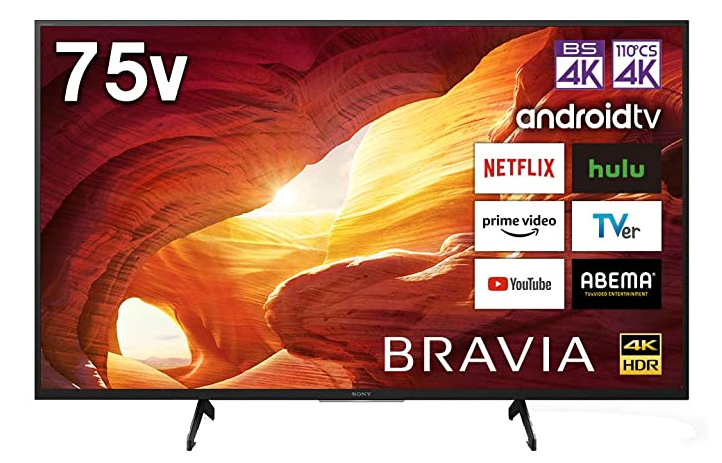
スマートテレビは、インターネットに接続してアプリを動かせるテレビのことです。Fire TV搭載テレビ・Google TV/Android TV搭載テレビなどが該当し、シャープ・ソニーをはじめ多くのメーカーが展開しています。
プライムビデオのアプリを起動してログインするだけで視聴でき、別の機器もリモコンも増えません。テレビの買い替えを考えているなら、最有力の選択肢です。
ネット回線の先生手持ちのテレビが対応しているかどうかは、買う前にAmazon公式のヘルプで確認しておくと安心ですね。
ヘルプ:スマートテレビでPrime Videoアプリを使用する(Amazon公式)
3. ブルーレイレコーダー──対応機種を持っているなら
○ メリット
- すでに対応機種を持っていれば追加費用ゼロ
- レコーダーのリモコンで操作できる
× デメリット
- プライムビデオに対応した機種が限られる
- 視聴のためだけに買うには高額
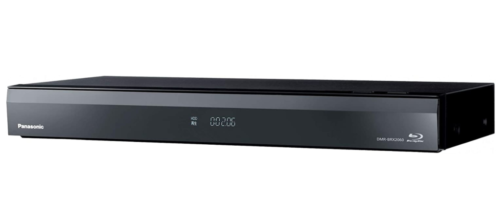
ブルーレイレコーダーの中には、ネットに接続してプライムビデオを視聴できる機種があります。ただし対応機種は限られるため、「これから買う」動機としては弱いのが正直なところ。手元のレコーダーが対応しているかどうかは、メーカーの製品ページやAmazon公式ヘルプで確認しましょう。
4. ゲーム機──PS5・Xboxがあるならアプリを入れるだけ
○ メリット
- すでに持っていれば追加費用ゼロ
- 使い慣れたコントローラーで操作できる
× デメリット
- 視聴のためだけに買うには高額
- アプリのインストールが必要
プライムビデオのアプリに対応している主なゲーム機は次のとおりです。
- PlayStation 5/PlayStation 4
- Xbox Series X|S/Xbox One
ゲーム機を持っているなら、アプリを入れるだけで大画面視聴が完成します。逆に、視聴目的だけでゲーム機を買うのは割高です。
テザリングでプライムビデオは観られる?──再生はできるが上限に注意
スマホを親機にしてネット接続するテザリングでも、プライムビデオの再生自体はできます。ただし実用性という意味では、次の3つのハードルがあります。
通信量はすべてスマホの契約から引かれる
テザリング中の通信は、当然ながらスマホの契約データ量から消費されます。映画やドラマのように再生時間が長いコンテンツは、Webページの閲覧やSNSとは桁違いのデータを使うため、通常のプランではあっという間に上限へ近づきます。
さらに見落としやすいのが、「スマホ本体は無制限でも、テザリングだけは別枠で上限が設けられている」プランがあるという点です。
キャリア別・テザリングに上限があるかどうか
大手3社の無制限系プランについて、テザリングの扱いを公式の記載で整理すると次のようになります(2026年9月時点)。
| プラン | テザリングの上限 | 上限を超えると |
|---|---|---|
| ドコモ MAX | テザリング専用の上限なし(プランのデータ量に含めて利用) | ― |
| au 使い放題MAX+ 5G/4G | テザリング・データシェア合計60GB/月 | 送受信最大128kbps(翌月1日に順次解除) |
| au 使い放題MAX 5G/4G(受付終了) | テザリング・データシェア合計30GB/月 | 送受信最大128kbps(翌月1日に順次解除) |
| ソフトバンク テイガク無制限 | テザリング専用の上限なし(テザリング分を合算して判定) | 直近30日で合計300GB超のとき、送受信最大4.5Mbps |
注目したいのは、上限を超えたあとの速度です。auの128kbpsは、テキストの読み込みですら待たされる水準で、動画の再生は事実上できません。しかも解除は翌月1日まで待つことになります。一方、ソフトバンクのテイガク無制限は制限後も4.5Mbpsが残るため、画質を落とせば視聴を続けられる余地があります。
参考:ドコモ MAX(NTTドコモ公式)/使い放題MAX+ 5G/4G(au公式)/使い放題MAX 5G/4G(au公式・受付終了プラン)/「データプランテイガク無制限」提供条件書(ソフトバンク公式PDF)
ネット回線の先生「無制限プランだからテザリングも無制限」とは限りません。契約中のプラン名で、テザリングの欄だけ先に確認しておきましょう。
テザリングでテレビに映すには、結局もうひと手間かかる
もう一点、意外と気づかれないのが「テザリングはネット回線を用意する手段であって、テレビに映す手段ではない」ということです。テザリングでテレビの大画面に映すには、結局のところ
- スマホでテザリングをオンにする
- Fire TV Stickなどの再生機器を、そのテザリング電波(Wi-Fi)に接続する
という2段構えが必要になります。Fire TV Stickは通常のWi-Fiと同じようにテザリングにも接続できますが、スマホの電源が切れたり通話が入ったりすると再生が止まるという不安定さは残ります。
それでもテザリングで観たいときの3つの工夫
引っ越し直後で回線が開通していない、出張先のホテルのWi-Fiが遅い——といった場面ではテザリングが役に立ちます。データ量を抑えるコツは次の3つです。
- 自宅のWi-Fiで先にダウンロードしておく。プライムビデオのダウンロード作品なら、再生時に通信は発生しません。もっとも確実な節約方法です。
- アプリの再生画質を落とす。プライムビデオのアプリには画質(=通信量)の設定があり、下げるほど消費を抑えられます。スマホやタブレットの画面サイズなら、最高画質でなくても十分観られます。
- 長編映画は避け、短い番組で使う。1本2時間の映画を毎日観る用途にテザリングは向きません。
逆にいえば、腰を据えてテレビで観るなら、固定回線かポケット型WiFiを用意したほうが結果的に安く快適です。
>再生が止まる・カクつくときは、こちらの対処法もあわせてどうぞ
生活スタイル別・どれを選ぶのが正解か
導入のしやすさ・手軽さ・初期費用の3点で見ると、本命はFire TV Stickかスマートテレビです。
- 今のテレビを使い続けたい → Fire TV Stick。HDMI端子とWi-Fiがあればすぐ使えます
- テレビの買い替えを考えている → スマートテレビ。機器もリモコンも増えず、配線もスッキリ
- 対応するレコーダー・ゲーム機がある → まずはそれを使えば追加費用ゼロ
- 自宅にまだ回線がない → 先に光回線かポケット型WiFiを用意する。テザリングは「つなぎ」と割り切る
ネット回線の先生自分の生活スタイルと、すでに持っている機器から選ぶのがいちばん失敗しません。
よくある質問
Q. テザリングでプライムビデオを観ると、月のデータ量はどれくらい持ちますか?
A. 画質設定と視聴時間で大きく変わるため一律には言えませんが、テザリング上限が30GB・60GBのプランでは、長編作品を毎日観る使い方だと月内に到達しても不思議はありません。上限に達すると128kbpsまで落ちて動画は観られなくなるので、自宅のWi-Fiでダウンロードしてから持ち出すのが確実です。
Q. Fire TV Stickはスマホのテザリングに接続できますか?
A. できます。Fire TV Stickは通常のWi-Fiと同じ手順でテザリングの電波に接続できます。ただしスマホの電池消費が激しく、通話や画面ロックで接続が切れると再生も止まるため、あくまで一時的な使い方と考えてください。
Q. Chromecastでも観られますか?後継機は何ですか?
A. キャスト対応機器での視聴自体は可能です。ただしChromecastシリーズは2024年8月に生産終了しており、後継はGoogle TV Streamer(4K)(Googleストアで16,000円・税込)です。価格差を考えると、プライムビデオを観る目的だけならFire TV Stickのほうが手が届きやすいでしょう。キャストの手順はAmazon公式ヘルプにまとまっています。
Q. 4Kで観るには何が必要ですか?
A. 4K対応の再生機器(Fire TV Stickの4Kモデル、または4K対応スマートテレビ)と4K対応テレビ、そして安定した通信環境の3つがそろって初めて4K再生になります。作品側が4K配信に対応しているかも確認しましょう。
Q. 広告はFire TV Stickで観るときにも表示されますか?
A. はい。広告は視聴する端末ではなくアカウント側の設定に紐づくため、テレビでもスマホでも同じように表示されます。消したい場合は「Prime Video 広告フリー」(月額390円・税込)に加入します。
まとめ
- プライム会費は月額600円/年額5,900円(税込・学生は月額300円/年額2,950円)
- 2025年4月8日から広告表示が開始。広告なしにするには広告フリー(月額390円)が必要
- テレビで観る方法はFire TV Stick/スマートテレビ/ブルーレイレコーダー/ゲーム機の4つ。手軽さならFire TV Stick、買い替え予定ならスマートテレビ
- テザリングは再生できるが常用には不向き。auの無制限系はテザリングに月30GB/60GBの上限があり、超過後は128kbps
- テザリングを使うなら自宅のWi-Fiで先にダウンロードしておくのがいちばん効く
- Chromecastは生産終了。後継はGoogle TV Streamer(4K・16,000円)
※本記事の料金・上限・ラインアップは2026年9月時点で各社公式サイトを確認した内容です。改定されることがあるため、購入・契約の前に各社公式サイトで最新情報をご確認ください。
大画面で観る映画は、やはり迫力が違います。自分に合った方法で、プライムビデオを存分に楽しんでください。
ネット回線の先生オンラインゲームやスマホのゲームで遊んだり高画質の動画を快適に見るには安定した通信回線が必要です。日本の通信インフラは非常に優秀で、近年は安定して通信できるようになってきました。通信速度や安定性に不満を感じる機会が少ないため、通信回線を1度契約して何年も利用し続けている人が大半ですが、実はプロバイダーや通信回線は定期的に切り替えて、切り替え時のキャッシュバックを受け取ることで通信料を実質的に節約することができます。切り替え先としておすすめしたいのがGMOグループが提供しているGMOとくとくBBです。
GMOとくとくBBは、フレッツ光(GMOとくとくBB光)を提供しつつ、NTTドコモ・KDDI・ソフトバンクの携帯電話とセット利用でお得になる「ドコモ光」「auひかり」「ソフトバンク光」のプロバイダーとしても高い人気を集めています。
人気の理由は、「数万円単位のキャッシュバックサービス」「割安な月額利用料」「IPv6を利用した安定した通信速度」「高い顧客満足度」です。格安SIMを利用している人は「フレッツ光」、三大キャリアを利用している人は、割引サービスがある「ドコモ光」「auひかり」「ソフトバンク光」を利用することで、お得に利用することができます。
キャッシュバック金額はそれぞれのサービスで異なります。「え、ほんとにこんなにもらえるの?」と疑いたくなるぐらい高額なキャッシュバックキャンペーンをやっていることが多いのでぜひ確認してみてください。
