
Wi-Fiが繋がりにくい・不安定なときの原因は、ほとんどが「回線側」「機器(モデム・ルーター)側」「Wi-Fiの電波側」のどこかにあります。家中の機器が全滅なら回線か機器、一部の端末だけならWi-Fiの電波か端末の設定——この見分けから入ると、再起動・帯域の切り替え・置き場所の見直しのどれを試すべきかがすぐ決まります。
繋がらない原因は「どの区間で切れているか」で見分ける
「急にWi-Fiがつながらなくなった」「つながってはいるのに遅い」——原因を当てずっぽうに探すと、時間だけが過ぎていきます。家庭のインターネットは、大きく3つの区間に分けて考えると原因の当たりがつけやすくなります。
- 回線側……外の回線からモデム(ONU)まで
- 機器側……モデムからルーターまで
- Wi-Fi側……ルーターからスマホ・パソコンまで
判断の手がかりは「全部の機器でつながらないのか、一部だけか」です。家中の機器が全滅なら①か②、スマホは平気なのにパソコンだけダメなら③かパソコン側の設定——というふうに絞り込めます。
以下、この順番に沿って確認すべきことを整理していきます。症状から逆引きしたい方は、Wi-Fiが遅い・繋がらないときの症状別の切り分け早見表も便利です。
まず再起動:ルーター→モデムの順に抜き、逆順で入れる
手軽で、しかも効果が高いのが再起動です。ただ、やみくもに電源を抜き差しすると逆効果になることがあります。
抜く順番と、入れる順番
モデム(ONU)とルーターの両方を再起動するときは、次の順番で行います。
- ルーターの電源を抜く
- 次にモデム(ONU)の電源を抜く
- 5〜10分ほど待つ
- モデム(ONU)の電源を入れ、ランプの点滅が落ち着くまで待つ
- 最後にルーターの電源を入れる
ポイントは入れるときが逆順だということです。ルーターは起動時にモデム側から情報を受け取るため、モデムが安定してからルーターを立ち上げないと、接続の確立に失敗することがあります。
待ち時間を取るのは、基板への負担を抑えるためと、機器の状態をきちんとリセットするためです。抜いてすぐ挿すと、意味のない再起動になってしまいます。
更新中に電源を切らない
ここは注意が必要です。最近のルーターにはファームウェアの自動更新機能が備わっているものが多く、更新の最中に電源を切ると、機器が起動しなくなることがあります。
ランプが普段と違う点滅をしている、機種の説明書に「更新中」と書かれた状態になっている——そんなときは手を出さず、しばらく様子を見てください。
 ネット回線の先生
ファームウェアの更新は、不具合の修正やセキュリティの改善のために配られるものです。手動更新の機種を使っているなら、トラブルが起きていなくても半年に一度は確認しておくと安心ですよ。
再起動で直らなければ「帯域・DFS・チャンネル」を見直す
再起動で直らないときは、電波の使い方を見直します。ここで改善するケースはかなり多いので、順に試してみてください。
① つなぐSSIDを5GHz帯に変えてみる
SSIDとは、Wi-Fiのアクセスポイントに付けられた名前のことです。スマホのWi-Fi設定に並んでいる、あの一覧の名前がSSIDにあたります。
多くのルーターは、2.4GHz帯と5GHz帯の2つのSSIDを出しています。名前の末尾に「-G」「-A」や「2G」「5G」と付いているのが目印です(表記はメーカーによって異なります)。
| 周波数帯 | 得意なこと | 苦手なこと |
|---|---|---|
| 5GHz帯 | 速度が出やすい。ほかの家電と干渉しにくい | 壁や床などの障害物に弱く、遠くまで届きにくい |
| 2.4GHz帯 | 障害物に強く、遠くまで届きやすい | 電子レンジやBluetooth機器と干渉しやすく、混雑しやすい |
ルーターと同じ部屋で使うなら5GHz帯、壁を隔てた部屋なら2.4GHz帯——これが基本の使い分けです。集合住宅やオフィス街では2.4GHz帯が特に混み合うので、5GHz帯に変えるだけで体感が変わることがあります。
ただし、受け取る側の機器(スマホ・パソコン)も5GHz帯に対応している必要があります。対応状況は、機器の仕様に記載されているWi-Fiの規格で確認できます。Wi-Fi 5(IEEE 802.11ac)以降に対応していれば5GHz帯が使えます。
② 5GHzで「急に数分切れる」ならDFSの可能性
これは知らないとまず気づけない現象です。
5GHz帯の一部のチャンネルは、気象レーダーや航空レーダーと同じ電波の範囲を使っています。そのためルーターには、レーダーの電波を検知したら自動的に別のチャンネルへ移る仕組み(DFS)が備わっています。
このチャンネル移動の間、Wi-Fiが一時的に切れます。「毎日決まった時間ではないが、ときどき数分だけ5GHzが落ちる」「空港や気象レーダーの近くに住んでいる」という場合は、これを疑ってみてください。
対処としては、ルーターの設定でDFSの対象外チャンネルを固定するか、その時間帯だけ2.4GHz帯に切り替えるのが現実的です。設定の項目名は機種によって異なるので、メーカーのマニュアルを確認してください。
③ チャンネルの重複を避ける
周波数帯の中は、さらにチャンネルという細かい区分に分かれています。2.4GHz帯なら1〜13チャンネルです。
近所のルーターと同じチャンネルを使っていると、電波が干渉し合って速度が落ちます。マンションやアパートで「夜だけ極端に遅い」場合は、この重複が起きている可能性があります。
変更するには、ルーターの管理画面にログインします。手順はおおむね次のとおりです。
- ルーター本体のラベルに書かれた管理画面のアドレス(またはIPアドレス)をブラウザに入力する
- 本体ラベル記載のIDとパスワードでログインする
- 無線設定の項目からチャンネルを選び直す
メーカーによっては、スマホの専用アプリから同じ操作ができます。「自動」設定にしておけば空いているチャンネルを選んでくれる機種も多いので、まずは自動になっているか確認するのが早道です。
ルーターは「家の中央・高さ1〜2m」に置くと届きやすい
ルーターの電波は、本体を中心に球状に広がっていくとイメージしてください。だから壁際や床に直置きすると、飛んだ電波の多くが無駄になります。
理想は「家の中央付近」「床から1〜2mの高さ」「周囲に物が少ない場所」です。次のような場所は避けましょう。
- 棚や収納の中……電波が遮られるうえ、熱がこもります
- 床への直置き……下方向の電波が無駄になります
- 水槽・花瓶のそば……水は電波を吸収します
- 鏡や金属製の家具の近く……電波が反射します
- 電子レンジのそば……2.4GHz帯と強く干渉します
アンテナが動く機種なら、角度を変えてみるのも有効です。同じ階に電波を広げたいならアンテナを立て、上下階に届かせたいなら横向きに倒す——というのが一般的な考え方です。
家が広い、または階をまたいで使う場合は、中継機やメッシュWi-Fiという選択肢もあります。メッシュWi-Fiは複数の機器で網の目のように電波を張るしくみで、移動しても接続が切り替わりやすいのが利点です。
つながるのに遅いときは「台数・時間帯・ルーターの世代」
接続はできているのに、読み込みの円がぐるぐる回り続ける。そんなときは次の3つを確認します。
接続している機器が増えすぎていないか
Wi-Fiルーターには同時に接続できる台数の上限があります。スマホ・パソコン・タブレットに加えて、テレビ、ゲーム機、スマートスピーカー、掃除機、照明——気づけば十数台つながっている、という家庭も珍しくありません。
使っていない機器のWi-Fiを切る、古い機器を接続一覧から外す。それだけで軽くなることがあります。台数が増え続けるのは時代の流れなので、根本的にはルーターの世代を上げるほうが現実的です。
時間帯による混雑
夜のゴールデンタイムは、地域全体で利用が集中します。早朝や昼間は快適なのに、21時前後だけ極端に遅い——という場合は、自宅の機器ではなく回線側が混んでいると考えられます。
この場合、機器をいじっても改善しません。時間帯をずらすか、混雑に強い接続方式(IPv6のIPoE接続など)に対応しているかをプロバイダーに確認してみてください。フレッツ光系の回線で夜だけ遅い場合の詳しい見分け方は、フレッツ光が夜だけ遅い原因と切り分け手順にまとめています。
ルーターの世代が古い
Wi-Fiの規格は数年ごとに新しくなっており、古い規格のルーターでは、契約している回線の速度を活かしきれません。2026年10月時点の最新世代はWi-Fi 7(IEEE 802.11be)です。
| 策定時期 | 規格名(通称) | 最大通信速度 | 周波数帯 |
|---|---|---|---|
| 2024年 | IEEE 802.11be(Wi-Fi 7) | 46Gbps | 2.4GHz/5GHz/6GHz |
| 2020年 | IEEE 802.11ax(Wi-Fi 6E) | 9.6Gbps | 2.4GHz/5GHz/6GHz |
| 2019年 | IEEE 802.11ax(Wi-Fi 6) | 9.6Gbps | 2.4GHz/5GHz |
| 2013年 | IEEE 802.11ac(Wi-Fi 5) | 6.9Gbps | 5GHz |
| 2009年 | IEEE 802.11n(Wi-Fi 4) | 600Mbps | 2.4GHz/5GHz |
| 2003年 | IEEE 802.11g | 54Mbps | 2.4GHz |
| 1999年 | IEEE 802.11b | 11Mbps | 2.4GHz |
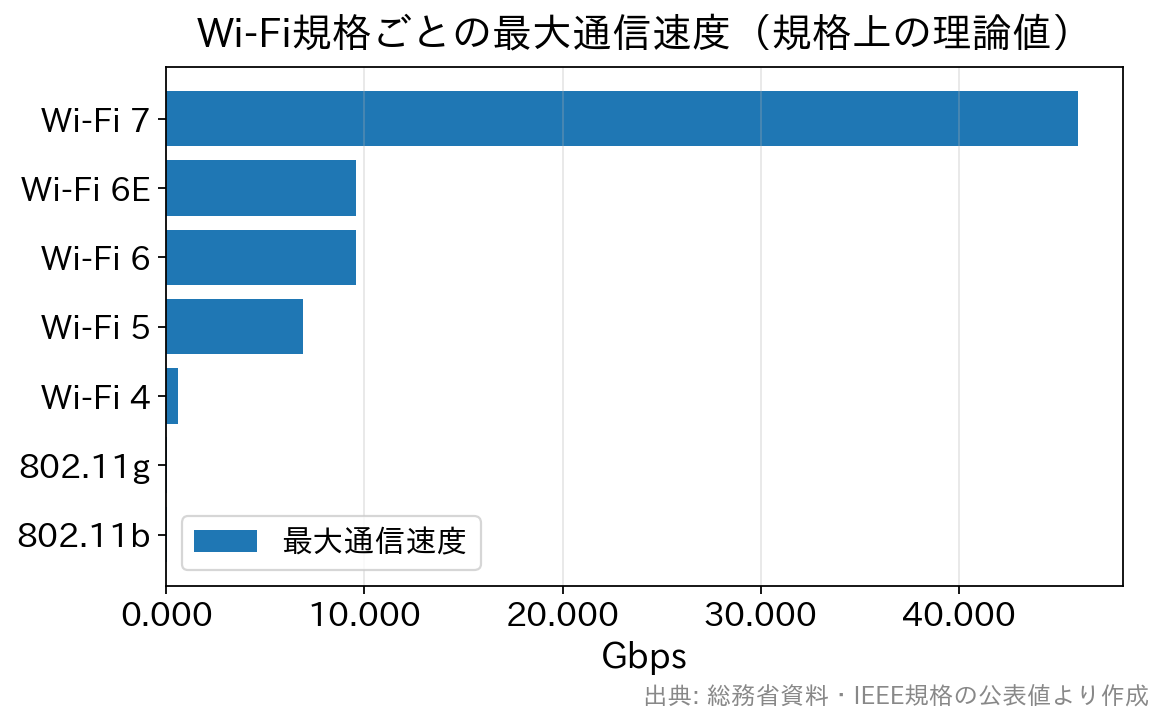
日本では、6GHz帯を使うWi-Fi 6Eが2022年9月に、Wi-Fi 7(320MHz幅の通信を含む)が2023年12月に、総務省の制度改正で使えるようになりました(参考:総務省 電波監理審議会資料「電波法施行規則等の一部を改正する省令案」)。46Gbpsはあくまで規格上の理論値で、家庭用ルーターの実際の上限はもっと低く、スマホやパソコン側もWi-Fi 7に対応していないとその速さは出ません。
買い替えの目安としては、Wi-Fi 5以前のルーターを使っているならWi-Fi 6以降へ。手持ちの端末がWi-Fi 7に対応していて、光回線も1Gbpsを超えるプランなら、Wi-Fi 7も検討の対象になります。まずは手元のルーターの箱や本体ラベルで、対応規格を確かめてみてください。
なお、回線事業者からレンタルしている機器の場合、機器の故障や不具合があるときの交換の扱いは契約内容によって異なります。交換の可否・費用・手順は、契約している回線事業者やプロバイダーの窓口で確認してください。利用者の過失による故障は有償になることがあります。
パソコンだけ繋がらないならファイアウォールとネットワーク設定
スマホは問題ないのにパソコンだけつながらない——この場合、原因はルーターではなくパソコン側にあることが多くなります。
よくあるのがファイアウォールの影響です。ファイアウォールは外部からの不正なアクセスを遮る仕組みですが、ごくまれに問題のない接続まで遮ってしまうことがあります。
切り分けの方法としては、一時的にファイアウォールをオフにして接続できるか試すやり方があります。ただし、オフにしている間は防御が働きません。確認が終わったら必ずすぐに元へ戻してください。オフのまま使い続けるのは危険です。
これで原因が特定できたら、ファイアウォールを完全に切るのではなく、そのネットワークだけを許可する設定に変更するのが正しい対処です。
ほかにも、パソコン側の機内モードがオンになっている、Wi-Fiのアダプターが無効になっている、ネットワークプロファイルが壊れている——といった原因が考えられます。保存済みのネットワークをいったん削除して、パスワードを入れ直すだけで直ることもあります。
ランプが消えている・熱いなら故障のサイン
ここまで試して変化がなければ、機器そのものの故障を疑う段階です。次のような状態は、故障の可能性が高いと考えてください。
- 電源ランプが点灯しない
- 本体が異常に熱い、焦げたようなにおいがする
- 再起動しても数分でまた切れる、を繰り返す
- ランプがエラー表示のまま変わらない(表示の意味は説明書で確認)
ルーターはそう頻繁に壊れる機器ではありませんが、置き場所が悪いと寿命は縮みます。風通しの悪い場所、直射日光の当たる場所、ホコリのたまりやすい家具のすき間——こうした場所に置いていた心当たりがあるなら、次の設置場所は見直しましょう。
自分で購入した機器なら買い替え、レンタル機器なら契約先へ交換の相談、というのが基本の流れです。手続きの窓口や費用は事業者ごとに異なるので、契約している会社のサポートページで確認してください。
初期化は「最後の手段」として
再起動が設定を保ったまま立ち上げ直すのに対し、初期化は工場出荷時の状態に戻す操作です。再起動で直らない不具合が解消することもありますが、設定はすべて消えます。
接続の設定はもちろん、電話まわりの設定なども初期化の対象になることがあります。やり直せる準備(接続情報の控え)をしてから実行してください。
初期化の手順は機種によって大きく異なります。本体に専用のスイッチがあるもの、電源を入れ直しながら細い穴のボタンを押すもの、管理画面から実行するもの——その機種の説明書にある手順どおりに行ってください。
Wi-Fiが繋がりにくいときの、よくある質問
Q. 「インターネット接続なし」と出るのに、Wi-Fiマークは立っています
A. これはルーターまではつながっているが、その先の回線で切れている状態です。ルーター側ではなくモデム(ONU)側や回線側を疑ってください。ほかの機器でも同じ表示なら、まずモデムの再起動、それでも直らなければ回線事業者へ障害情報を確認しましょう。
Q. 再起動は毎日したほうがよいのでしょうか?
A. その必要はありません。頻繁な抜き差しはかえって機器に負担をかけます。調子が悪いと感じたときに行えば十分です。定期的にリセットしたい場合は、ルーターの設定に「自動再起動」の機能があるか確認してみてください。
Q. スマホが2階でだけWi-Fiに繋がりにくいのはなぜ?
A. 床や壁で電波が弱まっているのが主な原因です。まず2.4GHz帯のSSIDにつなぎ替えて改善するか試してください。それでも不安定なら、電波が届かない部屋が1つだけなら中継機、家全体ならメッシュWi-Fiを検討します。
Q. ルーターの管理画面のパスワードが分かりません
A. 多くの機種は、本体の側面や底面のラベルに初期のIDとパスワードが印字されています。変更した記憶があって思い出せない場合は、初期化すれば初期のパスワードに戻りますが、同時に接続設定もすべて消えます。設定をやり直せる状態か確認してから実行してください。
Q. 有線でつなげば確実に速くなりますか?
A. Wi-Fi区間の不安定さは取り除けるので、安定性は確実に上がります。ただし回線側が混雑している場合や、LANケーブルの規格が古い場合は期待ほど伸びないこともあります。据え置きのパソコンやゲーム機は、有線にできるならしておく価値があります。
まとめ
Wi-Fiのトラブルは、思いつくままに設定をいじると余計に分からなくなります。次の順番で切り分けていきましょう。
- 全部の機器か、一部だけか——まず切り分ける
- 再起動はルーター→モデムの順に抜き、モデム→ルーターの順に入れる。更新中は触らない
- 設定はSSIDの帯域・DFSによる一時切断・チャンネルの重複の3点を確認
- 置き場所は家の中央・高さ1〜2m・周囲に物を置かない
- 遅いだけなら接続台数・時間帯・ルーターの世代を疑う(最新はWi-Fi 7。ただし端末側の対応も必要)
- パソコンだけならファイアウォール。確認したらすぐ元に戻す
原因さえ絞り込めれば、たいていのトラブルは手元で解決できます。機器ごとの具体的な操作方法は変わることがあるため、メーカーや回線事業者の公式サイトで最新の案内をご確認ください。
ネット回線の先生オンラインゲームやスマホのゲームで遊んだり高画質の動画を快適に見るには安定した通信回線が必要です。日本の通信インフラは非常に優秀で、近年は安定して通信できるようになってきました。通信速度や安定性に不満を感じる機会が少ないため、通信回線を1度契約して何年も利用し続けている人が大半ですが、実はプロバイダーや通信回線は定期的に切り替えて、切り替え時のキャッシュバックを受け取ることで通信料を実質的に節約することができます。切り替え先としておすすめしたいのがGMOグループが提供しているGMOとくとくBBです。
GMOとくとくBBは、フレッツ光(GMOとくとくBB光)を提供しつつ、NTTドコモ・KDDI・ソフトバンクの携帯電話とセット利用でお得になる「ドコモ光」「auひかり」「ソフトバンク光」のプロバイダーとしても高い人気を集めています。
人気の理由は、「数万円単位のキャッシュバックサービス」「割安な月額利用料」「IPv6を利用した安定した通信速度」「高い顧客満足度」です。格安SIMを利用している人は「フレッツ光」、三大キャリアを利用している人は、割引サービスがある「ドコモ光」「auひかり」「ソフトバンク光」を利用することで、お得に利用することができます。
キャッシュバック金額はそれぞれのサービスで異なります。「え、ほんとにこんなにもらえるの?」と疑いたくなるぐらい高額なキャッシュバックキャンペーンをやっていることが多いのでぜひ確認してみてください。
