
『Amazon Prime Video(以下、アマゾンプライムビデオ)』は、Amazonのプライム会員が利用できる動画配信サービスです。映画・ドラマ・アニメに加え、オリジナル作品も充実しています。
ただ、「急に見れなくなった!」「途中で再生が止まる!」という声も少なくありません。
この記事では、「どこで止まっているのか」を先に切り分けてから対処するという順番で解説します。やみくもに再起動を繰り返すより、ずっと早く解決に近づけるはずです。あわせて、ネット上でよく見かける配信方式についての誤った説明も訂正しておきます。
Amazonプライムビデオはもちろん家庭内のネット環境を快適にできる光回線。数多くのプロバイダーの中から厳選した4社を紹介します。
>>ドコモ光の詳細・お申込みはこちら<<
>>auひかりの詳細・お申込みはこちら<<
>>NURO光の詳細・お申し込みはこちら<<
>>ソフトバンク光の詳細・お申し込みはこちら<<
最初にやること:症状から原因のあたりを付ける
「見れない」と一口に言っても、原因はまったく別のところにあります。まずは次の3つのどれに当てはまるか確認してください。ここを間違えると、関係のない対処に時間を使ってしまいます。
| いまの症状 | 疑うべき原因 | まず見るところ |
|---|---|---|
| 特定の作品だけ見られない | 配信の終了・見放題対象から外れた | 作品ページの表示(レンタル・購入になっていないか) |
| どの作品も途中で止まる | 通信環境か端末の負荷 | 回線速度・端末の空き容量 |
| 他のアプリやサイトも重い | 回線そのもの、または端末の不調 | Wi-Fi機器・通信制限・端末の再起動 |
| テレビで見るときだけ止まる | テレビ側の機器や電波の弱さ | ルーターとの距離・有線接続の可否 |
「特定の作品だけ」なら不具合ではないことが多い
プライムビデオの見放題対象は定期的に入れ替わります。昨日まで見られた作品が今日は見られない場合、故障ではなく見放題の対象から外れ、レンタル・購入のみになった可能性が高いでしょう。作品ページに価格が表示されていれば、まさにこのパターンです。
また、見たい作品のURLをブックマークしていると、古いページ情報のまま開いてしまい正しく読み込めないことがあります。アプリやサイト内の検索から開き直してみてください。
 ネット回線の先生
この場合はどれだけ再起動しても直りません。まず作品ページの表示を確認するのが近道ですよ。
訂正:「全部ダウンロードしてから再生」ではありません
動画配信の解説記事では、「ストリーミング方式は動画を全部ダウンロードしてから再生する」と書かれていることがありますが、これは誤りです。
プライムビデオを含む現在の動画配信は、受信しながら再生し、しかも通信の状況に合わせて画質を自動で切り替える方式が主流です。Prime Videoのヘルプにも、利用できる帯域幅に応じて可能な限り最高の品質で配信するという趣旨の説明があります。
この性質を知っていると、症状の読み解きが変わります。
- 通信が少し遅い……止まる前に画質が落ちる(映像がぼやける)
- 通信がかなり遅い・不安定……画質を下げても間に合わず読み込みで止まる
- 通信が途切れる……エラーが表示されて再生が終了する
つまり「最近やけに画質が粗い」と感じているなら、それは止まる一歩手前のサインということ。止まってから慌てる前に、通信環境を見直す合図だと考えてください。
通信環境をチェックする
推奨速度を満たしているか測ってみる
Prime Videoの公式ヘルプでは、推奨するダウンロード速度としてSD(標準画質)は1Mb/s以上、HD(高画質)は5Mb/s以上が案内されています。
数字だけ見ると小さく感じますが、これはその動画1本に安定して割り当てられる速度の話です。家族が同時に別の動画を見ていたり、オンラインゲームやアップロードが走っていれば、実際に使える帯域はずっと少なくなります。
まずは「SPEEDTEST」などの測定サイトで、実際に視聴している端末・視聴している時間帯に測ってみてください。昼は速いのに夜だけ遅いなら、混雑が原因です。
Wi-Fiが原因か、端末が原因かを2分で切り分ける
スマホなら、いちばん簡単な切り分け方法があります。Wi-Fiをオフにして、キャリア回線(4G・5G)で同じ作品を再生してみるのです。
- キャリア回線なら普通に見られる→ 原因はWi-Fi側(ルーターや光回線)
- キャリア回線でも止まる→ 原因は端末かアプリ、またはプライムビデオ側
あわせて、次の基本的なところも確認しておきましょう。
- 今いる場所が圏外になっていないか
- スマホに通信制限がかけられていないか
- ポケットWi-Fiの場合、利用可能エリア内か・バッテリーは残っているか
- Wi-Fi機器のランプに異常はないか(赤く点灯・点滅していないか)
Wi-Fi側が怪しいと分かったら、ルーターとモデムの電源を入れ直すのが基本の対処です。数値が著しく低いときは、時間をおいて測り直してみましょう。
混雑する時間帯は「先にダウンロード」でかわす
インターネット回線には混雑しやすい時間帯があります。平日なら夕方から深夜(おおむね18時〜23時頃)、加えて夏休みや年末年始などの長期休暇も混みやすくなります。
プライムビデオには作品を端末にダウンロードして、オフラインで視聴できる機能があります。混雑しない時間帯に落としておけば、夜の再生でつまずくことはありません。移動中や旅行先で見る予定があるなら、出発前に落としておくのが確実です。
なお、ダウンロードした作品には視聴できる期間が決められている場合があります。アプリのダウンロード一覧に表示される期限を確認しておきましょう。
通信制限がかかっているとき
スマホに通信制限がかかると、通信速度が大きく低下します。この状態では推奨速度を下回るため、画質が落ちるか再生が止まります。
追加のデータ量を購入すれば一時的に解消できますが、繰り返せば費用がかさみます。外出先でも動画をよく見るなら、料金プランの見直しか、ポケットWi-Fiの導入を検討するほうが結果的に安く済むことが多いでしょう。
動画1本あたりの通信量は画質設定によって大きく変わります。長時間の視聴が多いなら、アプリの設定でストリーミング品質を落とすだけでも通信量をかなり節約できます。
なお、ポケットWi-Fiについて詳しく知りたい方は、以下の記事も参考にしてみてください。
端末側でできる対処
アプリとOSを最新にする
アプリの動作がおかしい、エラーが頻発するというときは、アプリとOSのバージョンを確認しましょう。
プライムビデオのアプリが必要とするOSのバージョンは更新されていくため、App StoreやGoogle Playの製品ページにある「対応OS(互換性)」の欄で確認するのが確実です。古い端末では最新版のアプリを入れられず、それが原因で不具合が出ていることもあります。
キャッシュとストレージの空きを確保する
キャッシュとは、表示を速くするために端末へ一時的に保存されるデータです。便利な半面、溜まりすぎると動作が重くなることがあります。動作のもたつきを感じたら削除してみましょう。削除してもページの表示が少し遅くなる程度で、大きなデメリットはありません。
あわせて、本体ストレージの空き容量も確認してください。作品をダウンロードして視聴する場合はもちろん、空きが極端に少ないと端末全体の動作が不安定になります。不要なアプリ・写真・動画を整理しましょう。パソコンで視聴している場合は、ブラウザの閲覧履歴とキャッシュの削除が効きます。
再起動する(強制終了は最後の手段)
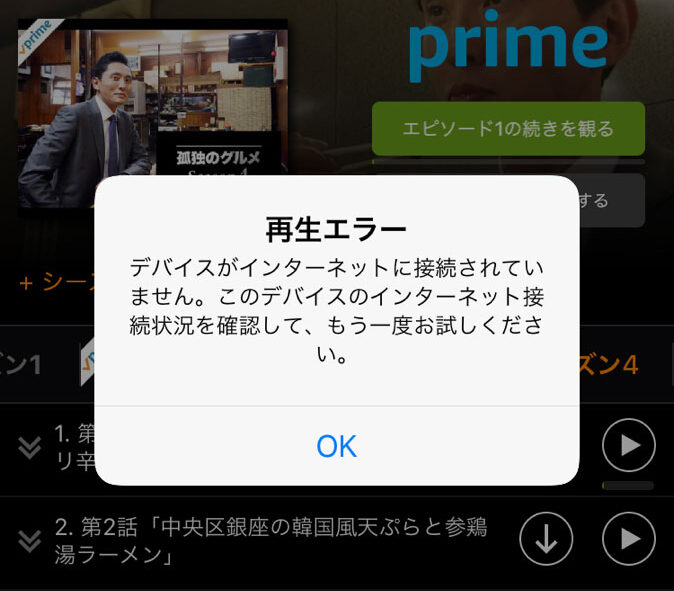
読み込みマークが回り続けて再生できないときは、いったんアプリを閉じて開き直すのが最初の一手です。それでも変わらなければ、端末そのものを再起動してみましょう。
ここで一点、よくある誤解を。「使っていないアプリを常にすべて終了させておけば動作が軽くなる」わけではありません。最近のスマートフォンはメモリの管理を自動で行っており、頻繁な全終了はかえって再起動の負荷を増やすこともあります。調子の悪いアプリだけを終了させるのが基本です。
※端末ごと固まって操作できない場合の強制終了は、保存していない作業中のデータが失われる恐れがあります。とくにパソコンでは、どうしようもないときの最後の手段と考えてください。
【PC版】ブラウザを変えて原因を切り分ける
パソコンで再生できないときは、別のブラウザで開いてみるのが有効な切り分けです。
(例:Microsoft Edgeで見られないなら、Google Chromeを立ち上げてアクセスしてみる)
別のブラウザで正常に再生できるなら、原因は元のブラウザ側です。拡張機能が影響していることもあるため、拡張機能をいったん無効にして試すと原因を絞り込めます。それでも直らなければ、当面は動作するブラウザで視聴するのが現実的でしょう。
【スマホ版】SIMの接触不良を疑うケース
プライムビデオだけでなく他のアプリも通信できないという場合は、SIMカードの接触不良という可能性もあります。
SIMを自分で抜き挿しできる端末なら、一度抜いて挿し直してみましょう。自分で扱いにくい端末の場合は、契約している携帯キャリアの窓口で見てもらうのが確実です。急ぎであれば「iPhone修理のダイワンテレコム」のような修理サービスに相談する方法もあります。
※ただし、一度外部に修理に出すと、キャリアの保証対象から外れることがあるのでご注意ください。
店舗によっては即日修理に対応していることもありますので、覚えておくと安心です。
テレビの大画面で止まるときに見るところ
スマホでは問題ないのに、テレビやスティック型の再生機器で見るときだけ止まる——これもよくある相談です。
テレビは部屋の隅や壁際に置かれていることが多く、Wi-Fiの電波が届きにくいのが理由になりがちです。加えて、大画面ではより高い画質で再生されるため、スマホより多くの通信量を必要とします。次の順で確認してみてください。
- テレビの設置場所でスマホを使い、Wi-Fiの電波強度と速度を測る
- 可能なら有線LANでつなぐ(もっとも安定します)
- 有線が難しければ、ルーターの置き場所を変えるか中継機を検討する
- 再生機器側のソフトウェア更新と再起動を試す
よくある質問
Q. 昨日まで見られた作品が、今日は見られなくなりました。
見放題の対象は入れ替わります。作品ページにレンタル・購入の価格が表示されていれば、見放題の対象から外れたということです。端末の不具合ではないため、再インストールしても戻りません。
Q. 画質が粗いまま元に戻りません。どうすれば?
通信状況に応じて画質が自動で調整されるため、粗いまま=十分な速度が出ていないサインです。同じ回線で他の端末が大量に通信していないか確認し、速度を測ってみてください。アプリ側でストリーミング品質を手動設定している場合は、その設定も見直しましょう。
Q. 夜だけ止まります。回線を乗り換えるべきですか?
まず昼と夜で速度を測り比べてください。夜だけ極端に落ちるなら混雑が原因なので、接続方式(IPv6 IPoE)に対応しているか確認するだけで改善することがあります。乗り換えを検討するのは、その確認をしてからでも遅くありません。
Q. ダウンロードした作品はいつまで見られますか?
作品によって視聴できる期間が設定されている場合があります。アプリのダウンロード一覧に期限が表示されるので、旅行前など長期間オフラインで見る予定があるときは事前に確認しておくと安心です。
Q. 電波は「強」なのに止まります。なぜですか?
Wi-Fiのアンテナ表示はルーターとの電波の強さを示すだけで、インターネット側の速度を表すものではありません。ルーターの目の前でも、回線が混んでいたり機器が古ければ動画は止まります。アンテナ本数ではなく実測速度で判断してください。
まとめ
プライムビデオが見られない・止まるときは、①特定の作品だけか ②どの作品も止まるか ③他のアプリも重いかで切り分けるのが最短ルートです。特定の作品だけなら配信状況の問題で、端末をいじっても直りません。
プライムビデオは通信状況に応じて画質を自動で調整しながら再生しています。だからこそ、「画質が粗い」は止まる前の警告サイン。推奨速度(SD 1Mb/s以上、HD 5Mb/s以上)を実際に視聴する時間帯に測って、足りているか確かめてみてください。
混雑する時間帯にどうしても見たいなら、空いている時間に先へダウンロードしておくのが確実な対策です。夜だけ遅いという症状が続くようなら、回線の接続方式や契約内容を見直すタイミングかもしれません。
ネット回線の先生オンラインゲームやスマホのゲームで遊んだり高画質の動画を快適に見るには安定した通信回線が必要です。日本の通信インフラは非常に優秀で、近年は安定して通信できるようになってきました。通信速度や安定性に不満を感じる機会が少ないため、通信回線を1度契約して何年も利用し続けている人が大半ですが、実はプロバイダーや通信回線は定期的に切り替えて、切り替え時のキャッシュバックを受け取ることで通信料を実質的に節約することができます。切り替え先としておすすめしたいのがGMOグループが提供しているGMOとくとくBBです。
GMOとくとくBBは、フレッツ光(GMOとくとくBB光)を提供しつつ、NTTドコモ・KDDI・ソフトバンクの携帯電話とセット利用でお得になる「ドコモ光」「auひかり」「ソフトバンク光」のプロバイダーとしても高い人気を集めています。
人気の理由は、「数万円単位のキャッシュバックサービス」「割安な月額利用料」「IPv6を利用した安定した通信速度」「高い顧客満足度」です。格安SIMを利用している人は「フレッツ光」、三大キャリアを利用している人は、割引サービスがある「ドコモ光」「auひかり」「ソフトバンク光」を利用することで、お得に利用することができます。
キャッシュバック金額はそれぞれのサービスで異なります。「え、ほんとにこんなにもらえるの?」と疑いたくなるぐらい高額なキャッシュバックキャンペーンをやっていることが多いのでぜひ確認してみてください。
