
まず確認:Huluの推奨速度と「止まり方」の見分け方
Huluが頻繁に重くなったり止まったりする原因は、ネット回線側にあることが大半です。ただ、ひと口に「止まる」と言っても症状はいくつかに分かれていて、どのタイプかを見分けると原因を絞りやすくなります。公式が案内している下り速度の目安
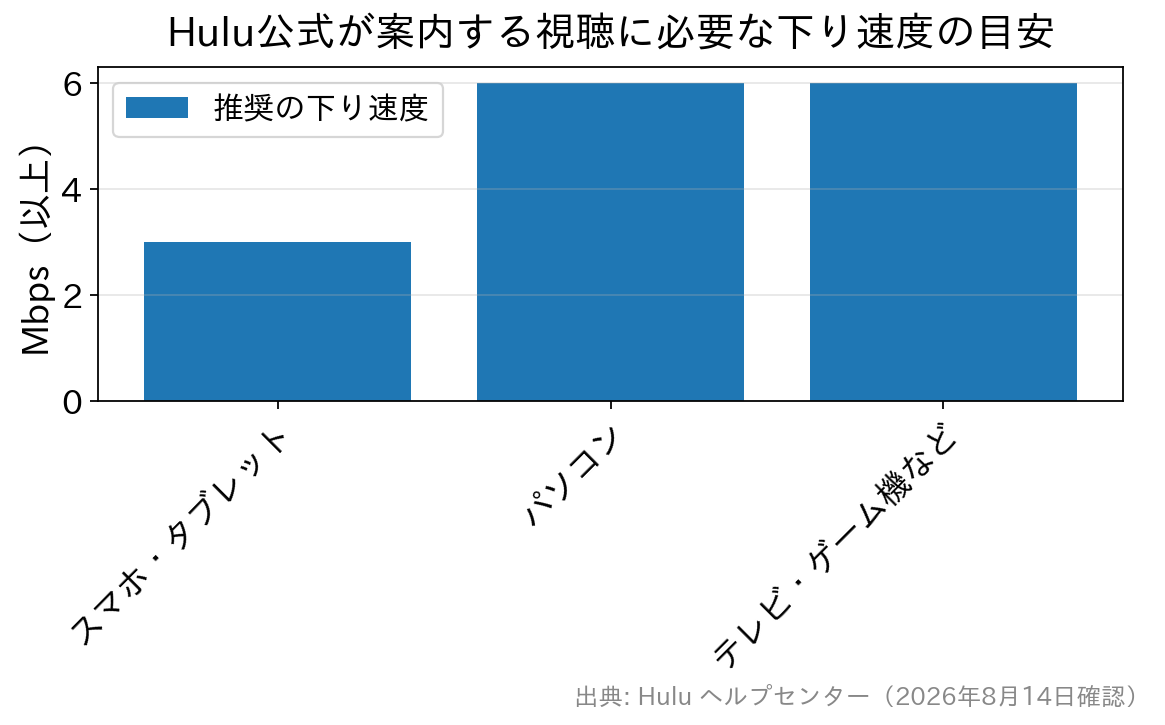
Huluのヘルプセンターでは、視聴に必要な回線速度の目安が次のように案内されています。Huluは受信しながら再生する方式なので、これは「最高速度」ではなく安定して出ていてほしい下限と考えてください。- パソコン:下り 6Mbps以上を推奨
- スマートフォン/タブレット:下り 3Mbps以上を推奨
- テレビ/ブルーレイプレーヤー/ゲーム機/メディアプレーヤー:下り 6Mbps以上を推奨
症状で切り分ける:あなたはどのタイプ?
同じ「止まる」でも、次のどれに当てはまるかで見るべき場所が変わります。- 読み込み中のまま進まない…回線が細い、または一時的に途切れている可能性が高い
- 再生はされるが画質が粗いまま…速度が足りず、Hulu側が自動的に画質を落としている状態
- 音は出ているのに映像がカクつく・飛ぶ…速度そのものより通信の安定性に問題があることが多い
- 特定の端末・特定の部屋だけ調子が悪い…回線ではなくWi-Fiの電波環境が原因
対処1:画質設定を手動で下げてみる
スマートフォン・タブレットの推奨速度がパソコンの半分になっているのは、Huluが再生する端末や回線状況に合わせて画質を自動調節しているためです。 まず試してほしいのが、自動任せにせず、手動で画質を下げて再生を安定させるという方法です。画質を下げると輪郭がぼやけてブロックノイズ(映像がモザイク状に崩れる現象)が目立ちやすくなりますが、スマホなど画面が小さい環境では、止まらずに見られるメリットのほうが大きいことがほとんどです。 画質は、アカウントのプレーヤー設定(アプリでは設定メニュー内)から変更できます。「自動」になっている場合は、一段ずつ低い画質へ切り替えて、止まらなくなるところを探すのがコツです。選べる画質の呼び方や段数はアプリ・ブラウザ・端末によって異なるため、見当たらないときは公式のヘルプで現在の画面の操作手順を確認してください。 モバイル回線で見ている場合は、画質を下げるとデータ通信量も減らせます。速度制限がかかりやすい月末だけ画質を落とす、という使い分けも有効です。
対処2:Wi-Fiの受信環境を整える
自宅で見ている方の多くはWi-Fi接続だと思います。回線の契約内容を変えなくても、電波環境を整えるだけで改善するケースはかなり多いです。 まずは、ルーターと視聴中の端末の距離を近づける・あいだに障害物を挟まないところから試してみてください。金属製の棚、水槽、電子レンジの近くはとくに電波が弱まりやすい場所です。 集合住宅では、隣室のWi-Fiや電子レンジと電波が干渉していることもあります。ルーターは床置きを避け、部屋の中央寄り・やや高い位置に置くと届き方が変わります。 それでも改善しない場合は、Wi-Fiの設定側に手を入れます。- 周波数帯を変える…電子レンジ等と干渉しやすい2.4GHz帯から、混みにくい5GHz帯へ切り替える(壁には弱いので、ルーターから遠い部屋では逆に2.4GHz帯が安定することもあります)
- チャンネルを変える…近隣と同じチャンネルを使っていると混雑します。自動選択のルーターでも、再起動で選び直されることがあります
- ルーターを再起動する…長期間つけっぱなしのルーターは、再起動だけで復調することがあります
対処3:実測してから、回線そのものを見直す
ここまで試しても改善しないなら、回線の見直しを検討する段階です。ただし、乗り換えを考える前に必ず実測値を確認してください。契約時に案内される「最大◯◯Gbps」はあくまで理論上の値で、実際の速度は設備の混み具合・時間帯・宅内環境で大きく変わります。 回線速度は、SPEEDTEST(https://www.speedtest.net/)などの測定サイトで簡単に調べられます。測定すると「PING」「DOWNLOAD」「UPLOAD」の3つが表示されますが、動画視聴で注目するのはDOWNLOAD(下り)の数値です。 Huluの推奨はパソコンで6Mbps以上、スマホで3Mbps以上。これを下回っていると、読み込み待ち(バッファリング)が発生しやすくなります。 測るときのポイントは次の3つです。- 実際に止まる時間帯に測る…夜21時前後だけ遅くなる、という混雑パターンはよくあります
- 同じ端末・同じ場所で測る…リビングでは足りていても、寝室では届いていないことがあります
- 可能なら有線でも測る…有線で十分な速度が出るならWi-Fi側、有線でも遅いなら回線・プロバイダ側が原因と切り分けられます
Huluの配信の仕組みを知ると、対処の理由がわかる
現在の主要な動画配信サービスは、Huluを含めてアダプティブビットレート方式のストリーミング配信が主流です。これは、回線の状況を見ながら画質(ビットレート)を自動で切り替えて、再生が途切れないようにする仕組みのことです。 この仕組みを知っていると、症状の意味がつかめます。- 勝手に画質が落ちる…速度不足を検知して、止まるより画質を下げる判断がされている
- 再生時間だけ進んで映像が飛ぶ…データの受信が追いつかず、再生位置に間に合わなかった
- 手動で画質を下げると安定する…必要な通信量そのものを減らしているため
【2026年10月改定】Huluの料金と、値上げ後の確認ポイント
通信環境の話とあわせて、料金の前提も2026年に変わる点を押さえておきましょう。Huluは公式に、2026年10月1日00:00からのサービス改定にともなう月額利用料金の改定を告知しています(2026年7月1日発表)。| 区分 | 改定前 | 改定後(2026年10月1日〜) |
|---|---|---|
| 通常の支払い方法 | 月額1,026円(税込) | 月額1,320円(税込) |
| iTunes Store決済 | 月額1,050円(税込) | 月額1,450円(税込) |
| Google Play決済/Amazonアプリ内決済 | — | 月額1,450円(税込) |
| ポイント付与 | — | 毎月400ポイント(400円相当・期間限定) |
- 新規・既存を問わず対象…既存の契約者は、2026年10月1日以降に到来する最初の請求日から新料金が適用されます
- 決済方法で適用時期がずれる…iTunes Store決済は2026年10月28日以降、Google Play決済は2026年10月31日以降に到来する最初の請求日からの適用と案内されています
- アプリ内決済は割高…iTunes Store・Google Play・Amazonアプリ内決済は、通常の支払い方法より高い金額が設定されています
- 毎月400ポイントが付く…改定後はレンタル・購入作品や電子コミック、音楽ライブの支払いに使える期間限定ポイントが毎月付与されます(有効期限は付与から90日)
外出先でもHuluを見たいなら:WiMAX +5Gという選択肢
ダウンロード再生を使えば通信環境の影響は受けませんが、対応していない作品もあり、外出先で急に見たくなることもあります。持ち運べるネット環境があると、その場で見たいものを見られるので快適です。 その候補になるのがWiMAX +5Gです。スマートフォンの回線と違いデータ通信に特化したサービスで、工事なしで使い始められるのが利点。ホームルータータイプとモバイルルータータイプがあり、持ち歩くなら後者を選びます。 契約先(プロバイダ)はGMOとくとくBBをはじめ20社以上あり、回線設備は同じでも、月額料金・キャッシュバック・契約期間・端末代の扱いはプロバイダごとに違います。キャンペーンの金額や受け取り条件は頻繁に変わるため、申し込み前に各社の公式ページで現在の条件を必ずご確認ください(受け取り時期が1年後になる、指定の手続きを逃すと無効になる、といった条件が付くこともあります)。GMOとくとくBBは、申し込みを開始するページでキャッシュバック金額が異なることがありますので、以下の公式ページから申し込むようにしましょう。
【GMOとくとくBB WiMAX】:https://gmobb.jp/wimax/
【GMOとくとくBB ひかり回線】:フレッツ光・ドコモ光・auひかり・ソフトバンク光
